デザインを作っていると、写真をおしゃれに配置したいと思うことがありますよね。
ただ写真をべたっと置くだけでは、背景となじまなかったりイマイチだったりします…。
そんなときに便利なのが、Canvaの「フレーム機能」です。
フレームを使うと、写真を丸型や四角、スマホ画面風など好きな形に簡単にデザインできます。

ドラッグするだけで形にぴったり収まるので、簡単に整ったデザインが作れる!
とても便利ですが、初心者の頃の私はこんなところでつまづきました。
- 写真のサイズ変更が上手くできない
- 枠線が消せない
- 写真が入らない
そこで今回は、フレームの基本操作から、よくある困りごとの解決方法までまとめました。
- Canvaフレーム機能とは何か?
- Canvaフレームの基本的な使い方
- フレームに写真を入れる方法
- 枠線を付ける・消す方法
- サイズ変更のやり方
- 写真が入らないときの対処法
フレームを使いこなせるようになると写真の配置に悩む時間が減るので、制作スピードがかなり上がります。
時短の上に、見た目も良くなるので、ぜひ明日からの制作に取り入れてみてくださいね!
高齢出産ママデザイナーのマコリーヌです。現在、インスタ制作代行&リール動画制作で完全在宅ワーク中!このサイトではCanvaの操作や、デザインのコツを分かりやすく発信しています。
◾読まれるフィード制作・アイキャッチ画像・SNSサムネイルなどを制作
◾ライター歴5年目(ブログ3サイト運営経験あり)
◾目を引くキャッチコピーやキャプション文も作成
明日からの、あなたのデザインのお役に立てれば嬉しい限りです。
Canvaのフレーム機能とは?
Canvaのフレーム機能は、ドラッグするだけで写真の形を変えられる機能です。
フレームを使うと、写真をあらかじめデザインされているオシャレな形に切り抜くことが出来ます。
例えばこんなデザインが簡単に作れます。
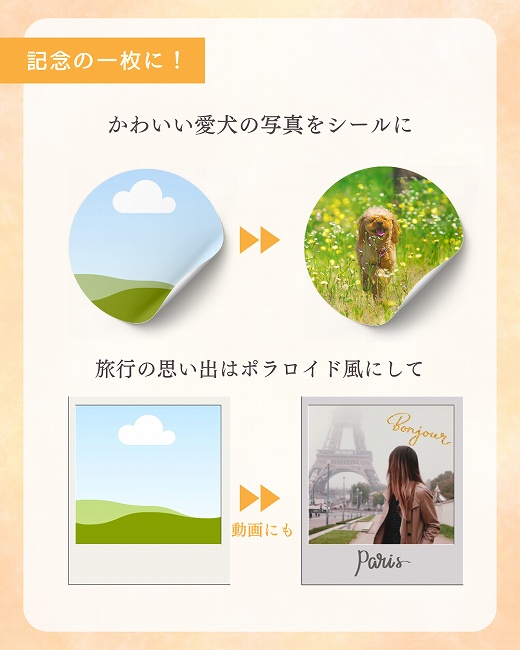
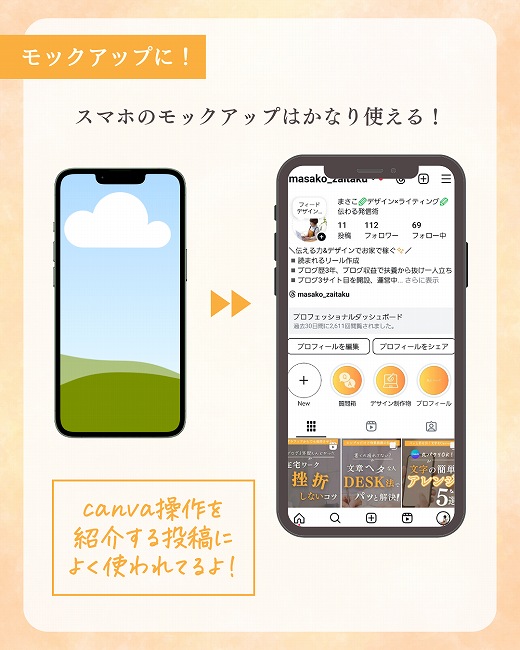
- 丸型のプロフィール画像
- スマホ画面風デザイン
- ポラロイド風に
- おしゃれな装飾写真
簡単に写真の形を加工できるので、インスタ投稿ではかなり使える便利な機能です。
Canvaフレームに写真を入れる方法
簡単ステップで写真をフレームに入れることが出来ます。
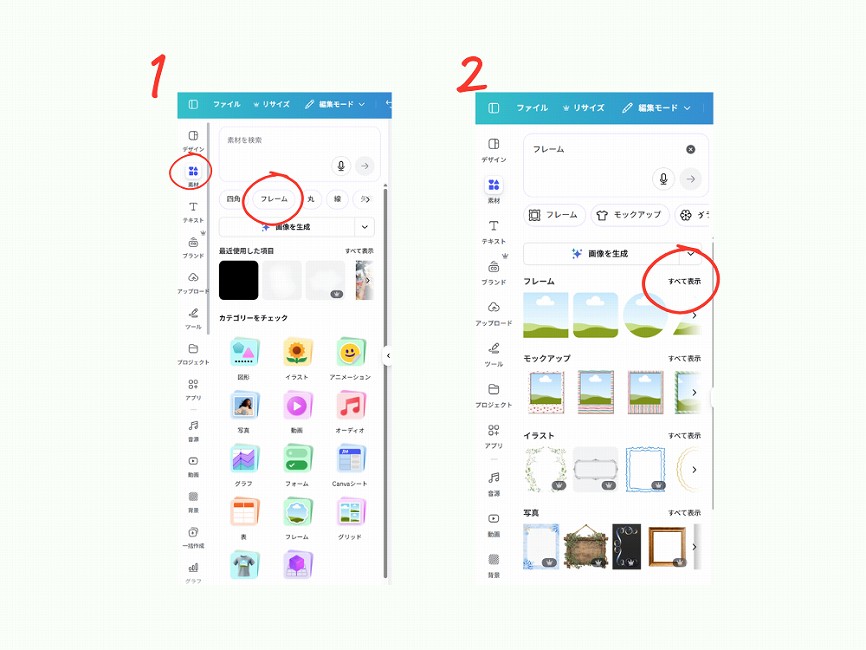
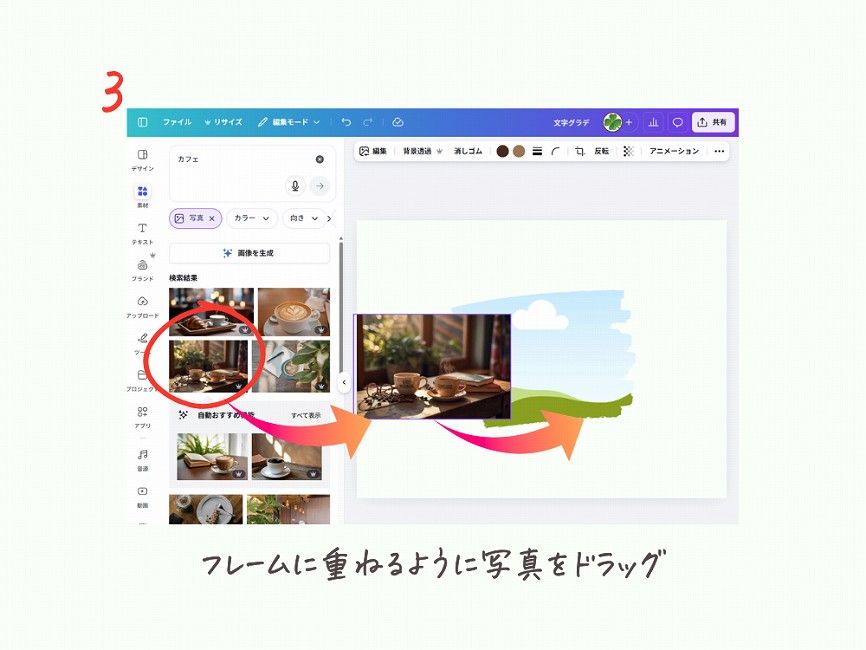
- 「素材」メニューから「フレーム」を選択
- 使いたいフレームをを選択
- 写真をフレームに重ねるようにドラッグ
- フレームの中に写真が入ったら、ドラッグする手を離す
写真の位置を動かしたいこともありますよね。フレームに入れた写真は、大きさや位置を変更することもできます。
写真の大きさや位置を調整する(トリミング)
写真の大きさや位置を調整したい場合は、トリミング機能「切り抜き」で簡単にできます。
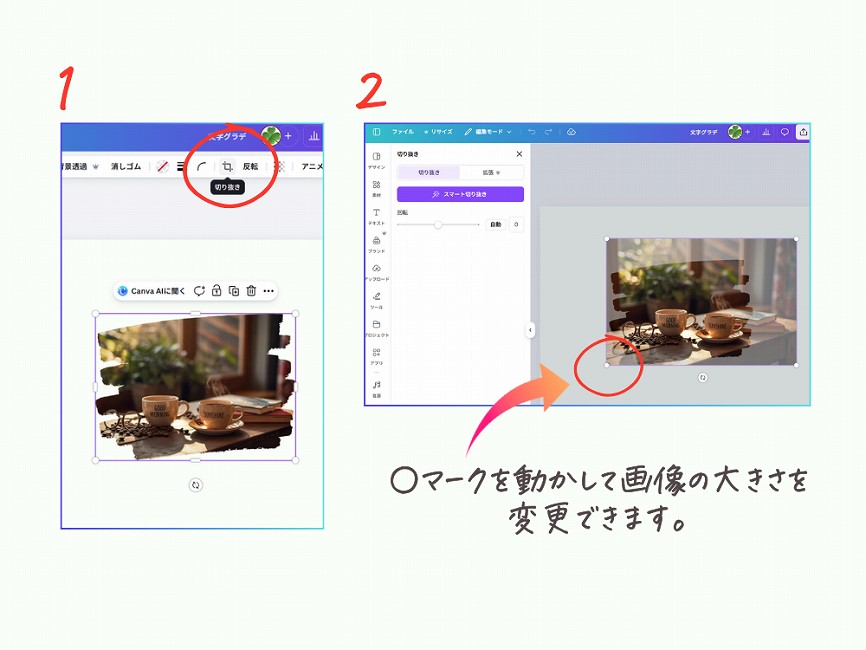
- フレーム(写真)を選択して、上部メニューから「切り抜き」を選択
- 画面がグレーになるので、その状態で写真を好きな位置に移動
- 写真の角の丸〇を斜めに動かすと、大きさも調整できます
- 一番下の完了をクリック
人物写真の場合は、顔の位置を中央に合わせるとバランスが良くなります。
文字の装飾も一緒に覚えておくとデザインの幅が広がります。「文字の簡単アレンジ」はこちらの記事で詳しく解説しています。

Canvaフレームのサイズ変更方法
フレームは普通の図形と同じようにサイズ変更できます。
- フレーム(写真)を選択
- 写真の角の丸〇を斜めに動かす
中の写真はフレームに合わせて自動で調整されます。
配置バランスを見ながら、フレームの大きさを整えてください。
写真が映えるフレーム9選と、おしゃれに見せる簡単テクも紹介!
Canvaフレームの枠線を消す・付ける方法
フレームは、枠線(フチ)を付けることで写真を強調したり、デザインにメリハリを出したりできます。
アイコンやインスタ投稿で、写真を目立たせたい時に枠線をつけると効果的。
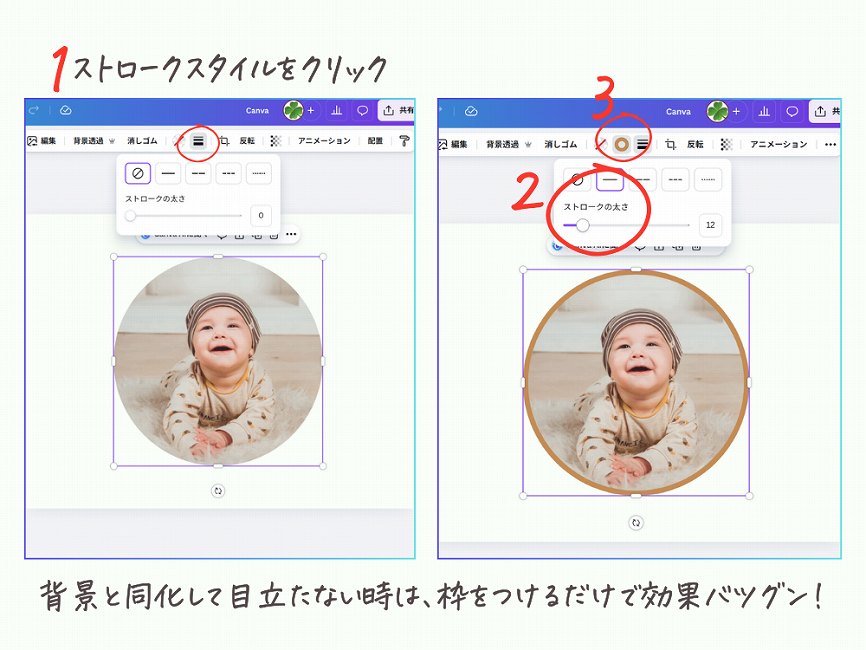
- フレーム(写真)を選択して、上部メニューの「枠線:ストロークスタイル」をクリック
- 枠線の形状・太さを調整
- 色を選択
枠線を細くすると上品な印象になり、少し太めにするとポップなデザインになります。子供の写真もフレームに入れる時は、可愛い色で枠をつけてみてください。
またYouTube のサムネでも、人物写真に枠をつけて背景と差別化するテクニックはよく使います。
反対に枠線を消す時には、「ストロークスタイル」の一番左側を選べば、フレームの枠線が消えます。
Canvaフレームの枠線が消えないときの対処法
枠線の正体がフレームではない場合も多いので、よくある原因を順番にチェックしてみましょう。
フレーム自体の枠線を消す
フレームに枠線が設定されている場合は、「ストロークスタイル」の太さを無しにします。
- 枠線を消したいフレームをクリック
- 上部メニューの「ストロークスタイル」をクリック
- 太さのスライダーを「0」にする
これでフレームのアウトラインが消せます。
もともと枠付きの「フレーム素材」の場合
一部のフレーム素材は、デザインとして枠線が組み込まれています。「ストロークスタイル」が表示されない時は、枠線を消すことは出来ません。
この場合、枠線なしの別フレームに差し替えるのが最短!
- 枠付きの「フレーム素材」をクリックして、「ストロークスタイル」が表示されるか確認
- 表示されない場合は「素材」→「フレーム」で別のフレームを検索
- 似た形で枠が細い・ないものを選び直す
- 新しいフレームに写真をドラッグ&ドロップで入れ替える
枠線ではなく「外枠素材」が重なっている
線がフレームそのものではなく、別の「枠線・線素材」が上に重なっているだけのこともあります。
- その線(または図形など)をクリックしてみて選択できるか確認
- 選択できれば削除
またフレームの上に、四角い図形(帯)やテキストボックスを置いている場合もあります。そちらに枠線が付いていないか確認してみてください。
フレームに写真が入らないときの対処法
Canvaのフレームに写真が入らないときは、操作ミスではなく「環境側」の問題、「重なり順」や「素材の配置」が原因のことが考えられます。
簡単なチェックから順番に試すとスムーズに直ると思うので、やってみてください。
一時的な不具合
最初にここだけ確認すると、すぐに解決することが多いです。
- 画像のアップロードが完了しているか確認する
(途中だと画像は出ていても使えないことがある) - 一度リロードする(アプリなら再起動
Canvaの一時的な不具合のときもある
ロックやグループ化で操作できない
意外と多いのが、フレームがロックされていたり、グループ化されていてドラッグが反応しないパターンです。
ロック解除やグループ解除をしてからもう一度試す
別の素材が重なっている
フレームの上に別の素材や画像が重なっていると、うまく写真は入らないことがあります。
そんなときは、フレームを「前面にする」を試してみてください。
- 上部メニューの「配置」をクリック
- フレームを「最前面へ移動」する
- もう一度写真をドラッグ
「ドラッグしても反応しない…」というときは、まず重なり順を確認するのがおすすめ!
まとめ
Canvaフレームを使うと、写真配置がとても簡単、そしてオシャレになります。
今回の記事では、フレームの基本操作を次の流れで紹介しました。
- フレームに写真を入れる方法
- 写真の大きさや位置を調整する
- フレームのサイズを変更する
- フレームに枠線を付ける
- 写真が入らないときの対処法
この順番で操作すると、フレーム機能をスムーズに使えるようになります。
初心者の頃は、「写真が入らない」「位置がうまく調整できない」といったところでつまずきやすいですが、操作に慣れると写真の扱いが一気に楽になります。
フレームを使うだけで、デザインが整って見えるようになるのも大きなメリット!
インスタ投稿やブログのアイキャッチ制作でとても活躍する機能なので、ぜひ活用してみてください。
貴重なお時間を使って最後まで読んでくださりありがとうございます。この記事が少しでもお役に立てば、有り難き幸せです🌱