最近Canvaを開いていて、新機能が増えたと気づいた方も多いと思います。
2025年10月末の大型アップデート以降、Canvaは新機能が一気に増えて“別物レベル”までに進化しました。
ただ…機能が増えすぎて、

時短したいのに、逆に迷って時間が溶ける…。結局いつもの基本機能しか触れていない。
こんな状態になっている人も多いはず。
そこで今回は、
デザイン初心者でも実務で本当に使える新機能を5つに厳選して紹介していきます!
- 2026年最新版の本当に使える新機能
- 文字グラデーションでタイトルを一瞬で目立たせる
- バラバラなイラストを統一感あるデザインに変える
- 背景探しの時間を激減させる「マジック背景」
- 素材が見つからないときに使えるAI画像生成
- 作業効率を上げるフォントお気に入り登録
- デザイン初心者でも今日からできる時短アイデア
難しい操作はなし!今日からすぐ使える機能だけをまとめました。
ぜひ次の制作から取り入れてみてくださいね。
高齢出産ママデザイナーのマコリーヌです。現在、インスタ制作代行&リール動画制作で完全在宅ワーク中
◾読まれるフィード制作・アイキャッチ画像・SNSサムネイルなどを制作
◾ライター歴5年目(ブログ3サイト運営経験あり)
◾目を引くキャッチコピーやキャプション文も作成
文字グラデーション:タイトルを一瞬で目立たせる新機能
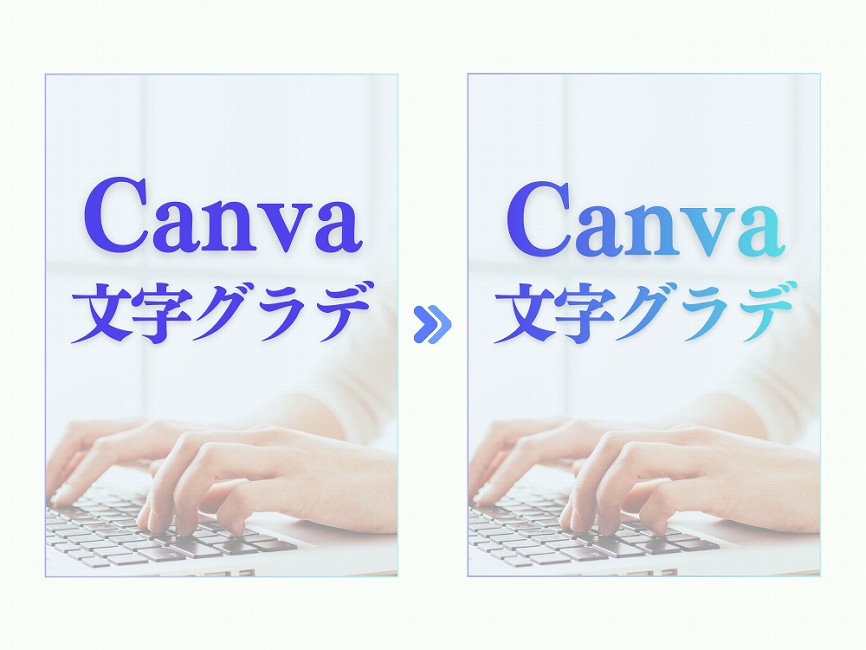
まず最初に紹介したいのが、個人的にずっと欲しかった機能文字のグラデーションです。
これまでCanvaの文字色は単色しか使えませんでした。
YouTubeのサムネイルでよく使う、キラーンと光って見えるゴールド文字がCanvaでは表現しづらかったのです。
そのため、
- タイトルをもっと目立たせたい
- サムネっぽくしたい
- おしゃれな雰囲気を出したい
と思っても、表現に限界があったんですよね。
Canva文字グラデーションでできること
文字グラデーションが実装されたことで、Photoshopなどの専門ツールがなくてもCanvaだけで“映える文字装飾”が完結するようになりました。
- デザインの世界観アップ
- サムネ・投稿の反応改善
- 単色文字より表現が広がる
文字をグラデーションにすると、タイトルが一瞬でプロっぽくなるのでサムネイル作りに重宝します!
Canva:文字グラデーションのやり方
初心者でも簡単、選ぶだけでグラデーション文字が作成できます。
- グラデーションにしたい文字をクリックして選択
- 画面上のメニューから 「テキストの色」 をクリック
- 単色の下にある「グラデーション」から選ぶ
- デザイン内の色に合わせたい場合はプラス(+)マークをクリック
- カラーを変更(スポイトで色を抽出すると簡単)
- 「スタイル」から 横・縦・斜めなどグラデの方向を変更
- もっと色を増やしたいときは 「新しいグラデーションカラーを追加」
おすすめの使い方は
- YouTubeサムネイル
- インスタ投稿の見出し
- ブログのアイキャッチ
などです。
「文字色をグラデーションにするだけ」で印象が大きく変わるので、初心者さんほど効果を実感しやすい機能です。
イラストのスタイルコピー:デザインの統一感を出す
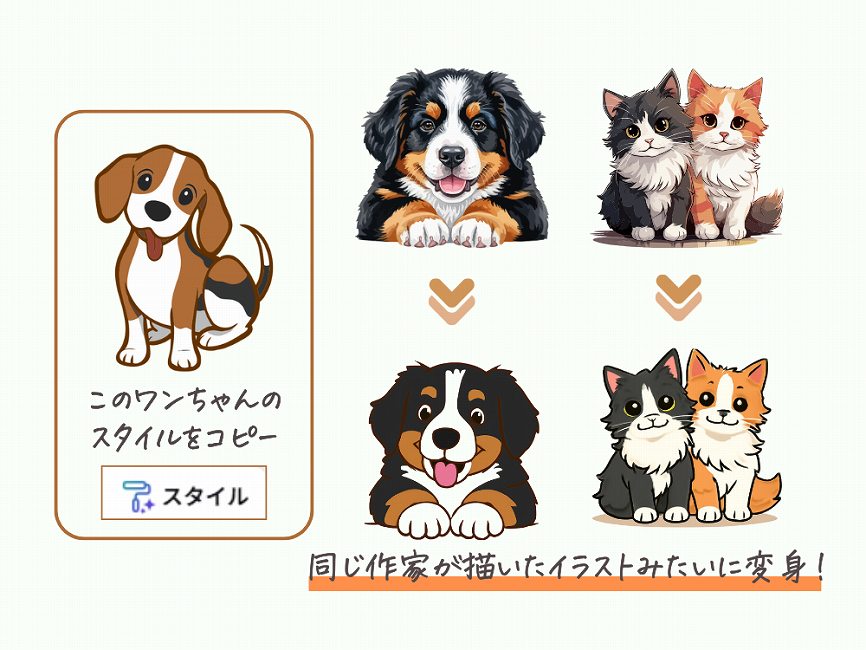
イラストのスタイルコピーを使用すると、統一感を一瞬で作れるので時短になります。
デザインを作っていると、こんな悩みありませんか?
- 素材を集めたらテイストがバラバラ
- 色味が合わない
- 雰囲気がちぐはぐになる
そんなときに最強なのが「スタイルコピー」機能の進化版です。
スタイルコピー機能とは?
好きなイラストの雰囲気をコピーして、別のイラストに“テイストごと反映”できる新機能が増えました。
- 全体の雰囲気を統一できる
- 同じテイストの素材を探す手間がなくなる
- 投稿デザインをたくさん作る人ほど時短効果が大きい機能
これまでは投稿の世界観を統一するために、同じテイストの素材を探し直す必要がありましたが、このスタイルコピーを使えば探す時間がほぼゼロに!
難しい手順は一切なしなので、ぜひ次からのデザインに活用してみてください。
Canva:イラストのスタイルコピーの使い方
- 好きなテイストのイラストを選ぶ
- 次にテイストは関係なく使いたいイラストを選ぶ
- お手本にしたいイラスト(雰囲気をコピーしたい方)をクリック
- 画面上メニューの 「スタイル」ボタン をクリック
- 「イラストスタイルをコピー」 を選択
- 雰囲気を合わせたい別のイラストをクリック
- 数秒待つと、色味やタッチが自動で統一される
仕上がりを確認して、必要ならサイズや位置を微調整してください。
全く違うテイストのイラストが、ほんの数秒で同じ雰囲気に変わります!
素材探しに時間がかかる方は、是非こちらのイラストのスタイルを活用してください。
マジック背景(有料プラン):背景をAIが自動生成
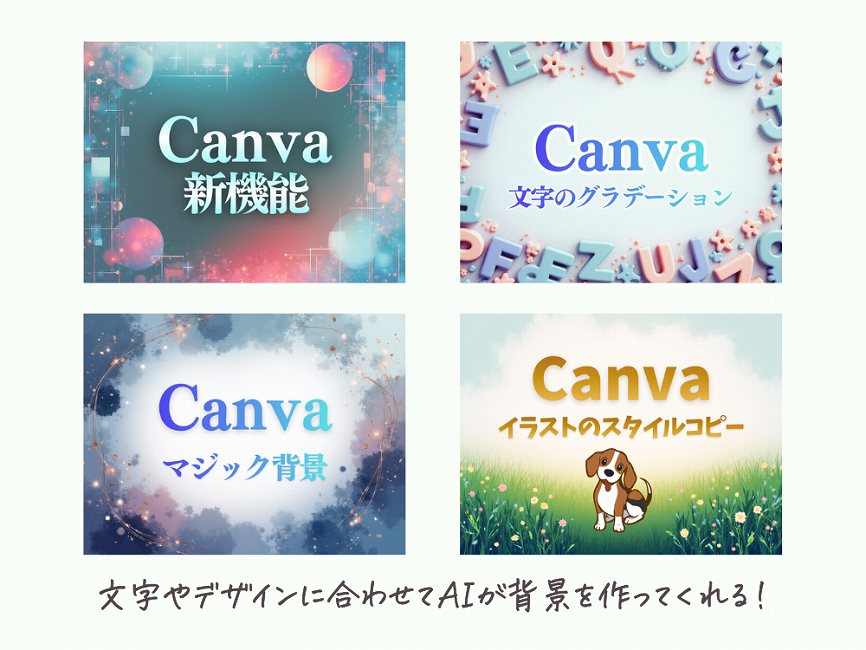
デザイン制作で一番時間が溶ける作業のひとつが、背景探しですよね。このマジック背景を使うと、背景探しの時間がほぼ不要になります。
素材を探して、イメージと違って…また探して…気づけば30分。私はこういうことよくありました。
この無限ループを終わらせてくれるのが「マジック背景」です。
マジック背景でできること
- デザインに合った背景をAIが自動生成
- 背景探しの時間が激減
- クライアント向けの“複数案提案”がラク
- プロンプトで色味や雰囲気を指示できる
ほんの少しの時間で、自分がイメージした理想の背景が手に入ります!
Canva:マジック背景のやり方
すでに文字や写真などが配置されている状態で、背景を生成します。
- 背景部分をクリックする
- 画面上のメニューバー「マジック背景」をクリック
- 自動でAIが現在のデザインに合う背景を生成
- 4つの背景パターンが表示される
- 気に入った背景をクリックするだけでデザインに反映
イメージを細かく指定したい時には、「背景の説明を入力する」の欄に作りたい雰囲気を文章で入力します。
気に入らなければ何度でも作り直しOK!それでも自分で背景画像を探すよりは、圧倒的に時短できます。
素材欄から「画像を生成」:素材を探さずAIで作る
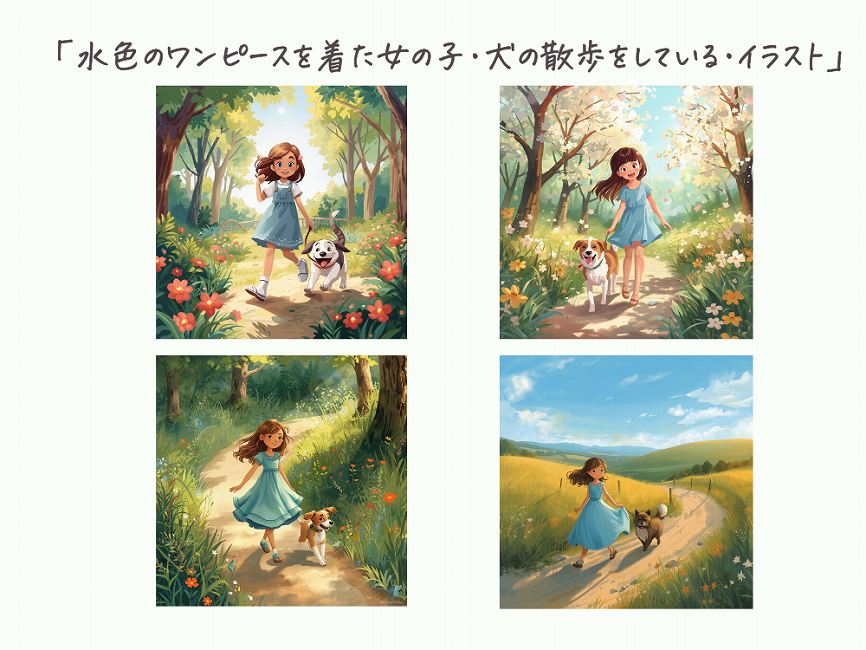
Canvaの素材欄に、実はこっそりすごいボタンが加わりました。それが「画像を生成」機能です。
指示を入れるだけで AI が画像を作ってくれるので、素材を探す手間が圧倒的に減らせます。
ついに素材を探すから「素材を作る時代」へ!
Canva:「画像を生成」機能を使うとき
以下のような時は素材探しをするより「画像を生成」する方が便利です。
- 欲しいイラストが見つからない
- 写真素材がイメージと合わない
- オリジナルの雰囲気を出したい
「シンプルな女性のイラスト・驚いた表情」などを指示するだけ。自分のイメージと合わなければ何度でも、しかも素早く生成してくれます!
また、Canva内に素材がない時は外部の素材サイトを探していましたが、その手間がなくなりデザインスピードが圧倒的に上がりました。
Canva:「画像を生成」のやり方・コツ
- 左側メニューの 「素材」 をクリック
- 表示された入力欄に、作りたい画像の内容を文章で入力
- 検索窓の下にある 「画像を生成」 ボタンをクリック
- 気に入った画像をクリックすると、デザインに追加される
- 背景がいらない時は、「背景透過」すると素材だけが使用できる
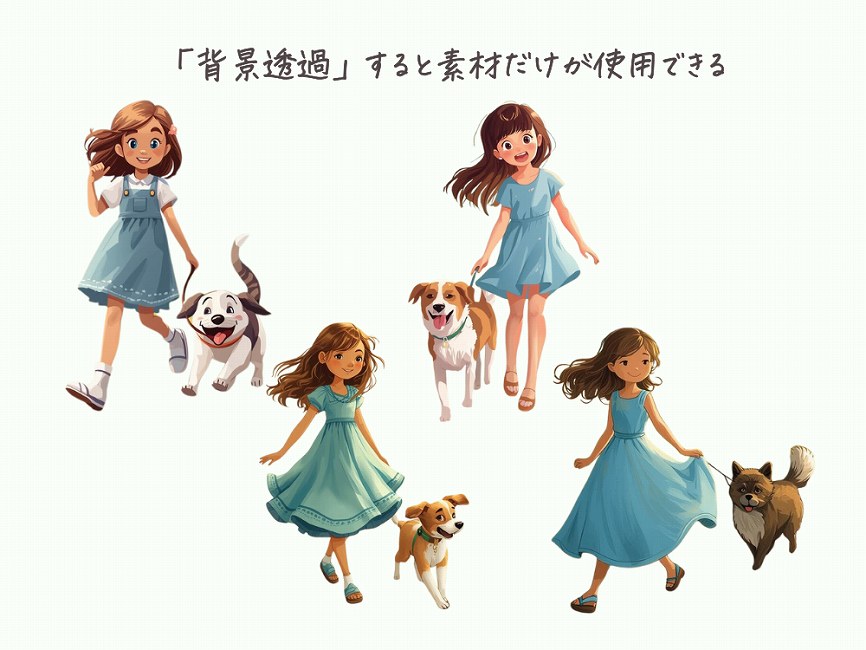
うまく生成するコツは、できるだけ具体的に指示することです。「テイスト」「色」「雰囲気」を一緒に書くと成功しやすいです。
- ×「女の子と犬のイラスト」
- ○「水色のワンピースを着た女の子・犬の散歩をしている・イラスト」
イメージと違ったら、表現を変えて何度でも再生成してみましょう。
フォントお気に入り登録:作業効率を上げる裏ワザ
5つ目はあえて、地味だけど最強の時短機能を選びました。
Canvaには何千種類ものフォントがあるので、お気に入り登録するだけで時短になります。
たくさんフォントはあっても一つの投稿に使うのは、だいたい
- 見出し用:1~2種類
- 本文用:2~3種類
くらいですよね。
フォントお気に入り登録のメリット
- フォント探しの時間が激減
- いつものデザインをすぐ再現
- 世界観のブレがなくなる
毎回フォントを探して迷う時間がなくなるので、継続案件やSNS運用の効率が一気に上がります。
「機能を覚えるのが苦手…」という人に、まず最初に設定してほしい機能です。
Canva:フォントお気に入り登録のやり方
- デザイン画面で、文字をクリック
- 上のメニューから 「フォント」 をクリック
- フォント一覧が表示される
- よく使うフォントの右側にある「…(三点)」 をクリック
- 「お気に入りに追加」 をクリック
お気に入り登録したフォントをを使いたい時は、
- 上のメニューから 「フォント」 をクリック
- 一番上に表示される「お気に入りフォント」欄 からすぐ選べる
使う本当は限られているので、あらかじめお気に入り登録をしておくだけで「探す時間」を大幅にカットできます!
まとめ:2026年のCanvaは“AIで時短する時代”
この記事では、Canvaの便利な新機能を紹介してきました。
新機能はたくさんありますが、まずはこの5つを活用するだけで時短になります。
- 文字グラデーション
- イラストのスタイルコピー
- マジック背景
- 画像生成
- フォントお気に入り登録
どれも
✔ 初心者でも簡単
✔ 今日から使える
✔ すぐに時短につながる
ものばかりです。
Canvaはどんどん進化しています。“便利な機能を味方につける人”が、これからのデザインで強い成果を発揮すると予想しています。
ぜひ今日からCanva新機能を使いこなして、時短デザインを実現させてくださいね。
貴重なお時間を使って最後まで読んでくださりありがとうございます。この記事が少しでもお役に立てば、有り難き幸せです🌱