Canvaでデザインしたけど
- なんだかパッとしない
- もっとおしゃれにしたい
- 単色だと地味に見える
そんな風に感じたことはありませんか?
実は、文字に「グラデーション」を使うだけで、デザインの印象は一気に垢抜けます1
難しいテクニックは不要で、Canvaの機能を使えば、初心者さんでも簡単にプロっぽい文字表現ができます。
Canvaの文字グラデーション機能は、昨年の秋に追加された新しい機能です。それまでは、Canvaでは文字は基本的に単色表現のみだったため、グラデーション文字を作りたい場合は、Illustratorなど別のツールを使う必要がありました。

この新機能の登場によって、Canva内だけで、グラデーション文字を使ったサムネイルやデザインが作れるようになり、表現の幅が一気に広がりました。
デザイン初心者さんでも、プロっぽい文字表現ができるようになったのは、かなり大きなアップデートです!
- Canvaで文字グラデーションのやり方
- 初心者でも失敗しにくい配色のコツ
- 文字グラデがダサく見える原因とその改善方法
- フィードやサムネで使える文字グラデの活用例
- プロっぽく見せるための「使いすぎない」コツ
これまで「文字は単色が当たり前」だったCanvaですが、文字グラデーション機能の追加でサムネやフィードのデザイン表現が大きく進化しました。
デザインツールを切り替えなくても、Canvaだけで完結できるので、ぜひ今日からあなたのデザインに取り入れてみてください。
高齢出産ママデザイナーのマコリーヌです。現在、インスタ制作代行&リール動画制作で完全在宅ワーク中
◾読まれるフィード制作・アイキャッチ画像・SNSサムネイルなどを制作
◾ライター歴5年目(ブログ3サイト運営経験あり)
◾目を引くキャッチコピーやキャプション文も作成
Canvaで文字グラデーションはできる?
Canvaでは標準機能で文字にグラデーションをつけることができます。
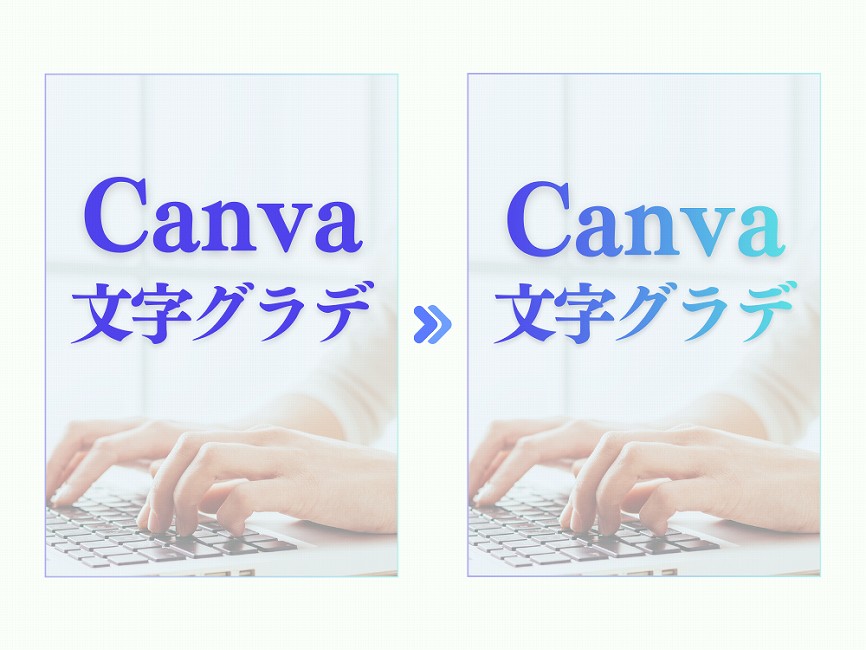
しかもこの文字グラデーション機能は、2025年の秋に追加された比較的新しい機能で、それまではCanvaでは文字は基本的に単色表現のみでした。
現在はCanva内だけでグラデーション文字が作れるようになり、サムネイルやフィード、アイキャッチなどのデザイン表現の幅が一気に広がりました!
単色の文字と比べて、グラデーション文字は目に留まりやすく、タイトルや強調したいワードに使うと、デザイン全体のクオリティが一気に上がります。
外部ツールを使わずにCanvaだけで完結できるのは、初心者さんにとって大きなメリットです。
どんな時に使うと効果的?
すべての文字に使うのではなく、視線を集めたい部分にだけ使うのが、プロっぽく見せるポイントです。
文字グラデーションは、ここぞという場面で使うのが効果的!
- サムネイルを目立たせたい時
- フィードで目を引きたい時
- 単色だと地味に見える時
- 世界観を出したい時
ベタ塗りの単色と違い、自然な色の変化が出るため、立体感やおしゃれ感を出しやすいのも魅力です。
Canva文字グラデーションの基本的なやり方
グラデーションはカラーを選ぶだけです!好きなカラーがない時は、似た色を選んで調節すれば簡単です。
- テキストを選択する
- 上のメニューから「テキストの色」をクリックする
- 下の方のグラデーションカラーを選択する
- 「+」ボタンを押して好きな色に変更する
- グラデーションのデザインを調整する
まずはプリセットを使い、あとから自分好みに微調整するのが、失敗しにくいおすすめのやり方です。
文字グラデーションがきれいに見える配色のコツ
配色を少し意識するだけで、グラデ文字のクオリティは大きく変わります。
いきなり自由に選ぶよりも、まずは「失敗しにくい型」から試すことで、誰でもきれいなグラデーションが作れます。
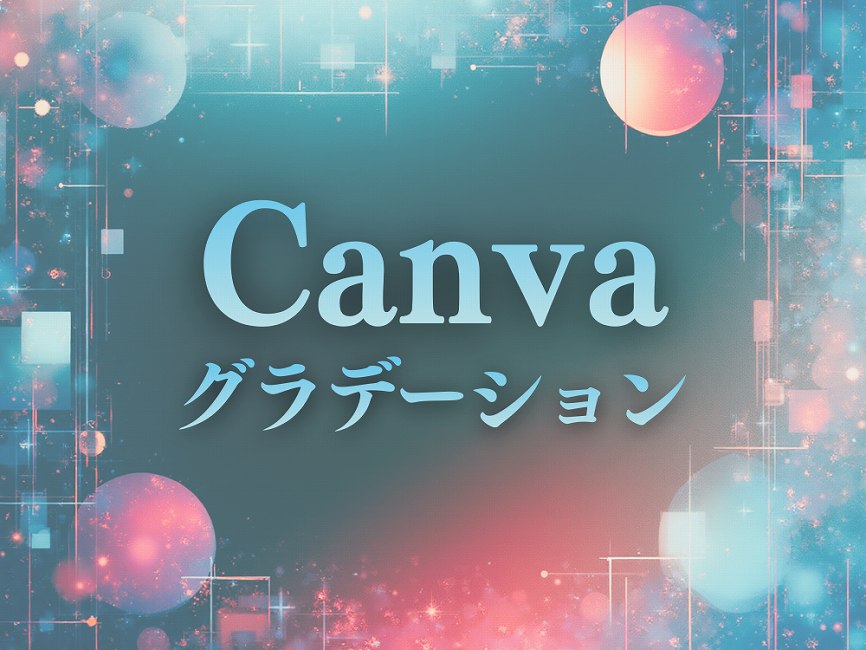
同系色(ピンク→オレンジ、ブルー→水色など)で作る
- 同じ色味の中で、少しだけ色を変える方法
- いちばん失敗しにくい
- 色相が近いため、自然なグラデーションになりやすい
- 例:ピンク→オレンジ、ブルー→水色、パープル→ピンクなど
同じ色でも、明るい色から少し濃い色へ変化させる
- 色味は同じままで、明るさだけを変える
- 文字に立体感が出やすい
- 「目立たせたいけど、派手すぎたくない」という時に
- 例:薄いピンク→濃いピンク、明るいブルー→ネイビー寄りのブルーなど
次の配色のコツ③は、サムネや一番目立たせたいワードなど、「ここぞ」という場面で使うと、効果的に視線を集められます。
ベースカラー+アクセントカラー
- メインで使っているベースカラーに、少しだけ違う色をアクセントとして加える
- コントラストが出る
- 色の差が大きすぎると、うるさく見えたり、チープに見えることもあるので要注意
- 例:白→ゴールド、ブルー→イエロー、ピンク→パープルなど
文字グラデーションは、色選びで仕上がりの8割が決まります。奇抜な配色にならないようにして、グラデーションに挑戦してみてください。
文字グラデがダサく見える原因と改善方法
「なんだか思ってたのと違う」「おしゃれに見えない」と感じる時は、いくつかの共通した原因があります。
ここを知っておくだけで、文字グラデーションの失敗はかなり減り、安定してきれいな仕上がりになります。
\3色だけでセンスのいい色/

 ポチップ
ポチップ
よくある失敗① 色が強すぎる
グラデーションに使う色の彩度が高すぎると、派手になりすぎて、チカチカした印象になります。
せっかく柔らかい雰囲気を表現できるグラデーションなのに、安っぽく見えてしまうのは悲しい・・・。
特に、ネオンカラーやビビッドカラー同士を組み合わせると、目が疲れるデザインになってしまうので要注意です。
改善方法:色味はそのままで、少しだけ「くすませる」「明るさを落とす」イメージで作る
- 彩度を少し下げた色を選ぶ
- 同じ色の中で、少し落ち着いたトーンを選ぶ
- ビビッドカラー×ビビッドカラーの組み合わせを避ける
よくある失敗② 背景と同化している
背景と文字の色が近すぎると、文字が背景に溶け込んでしまい、せっかくのグラデーションが見えにくくなります。
これは、デザインとして「読みにくい」状態なので、おしゃれ以前にストレスを感じやすくなります。
改善方法:文字と背景の間に、しっかりとした明暗差をつけることで、文字がくっきり見える
- 背景を少し暗くして、文字を明るくする
- 文字にシャドウや縁取りを入れる
よくある失敗③ 文字が細すぎる
グラデーションは、細いフォントだと、ほとんど分からなくなってしまいます。「ただの色付き文字」に見えてグラデーションの良さが活かせません。
せっかく綺麗なグラデーションを作っても、見えなければ台無しです・・・。
改善方法:ある程度太さのあるフォントを使用して、色の変化がはっきり出るようにする
- 太字フォントを選ぶ
- ウェイトを選べるフォントなら太くする
- サムネに使うなら太いゴシック体が◎
- 細めフォントは、グラデではなく単色で使う
仕上げに、次の3つをチェックするだけで、グラデ文字のクオリティはかなり安定します。
- 派手すぎないか
- 背景としっかりコントラストがあるか
- 文字が細すぎないか
この3つを意識して、「なんとなくダサい…」から「おしゃれなグラデ」にブラッシュアップしてくださいね。
\人気のインスタ投稿の参考にしてね/
フィード・サムネで使える文字グラデ活用例
文字グラデは、入れ方次第で「なんとなくおしゃれ」から「意図のあるデザイン」に変わります。
フィード投稿での使い方
フィード投稿では、文字グラデは「視線を集めたい場所」にだけ使うのが基本です。
すべての文字をグラデにすると、どこが大事なのか分かりにくくなってしまうため、メリハリを意識することが大切!
- タイトルの1行だけに使う
- 一番伝えたいキーワードだけに使う
例えば、「Canva時短テク」「初心者さん必見」など、目に留めてほしい言葉だけをグラデにすると、自然とそこに視線が集まります。
本文や補足説明の文字は単色にすることで、読みやすさもキープできます。
フィードでは、「全部を目立たせる」のではなく、「ここを見てほしい」を1か所決めることで、読みやすくて洗練されたデザインになります。
\リールのサムネイル一例/
YouTubeサムネイルでの使い方
YouTubeサムネイルでは、文字グラデは「クリックされるかどうか」に直結する重要な要素になります。
サムネは一瞬で判断されるため、情報を詰め込みすぎず、視線を集めるワードをはっきりさせることがポイント!
- 一つのワードだけに使う
- 他の文字はすべて単色にする
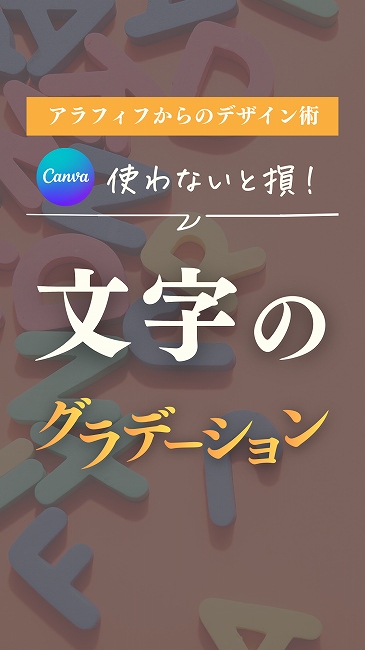
「保存版」や「徹底解説」など一つのワードだけグラデを使って、アクセントにします。「徹底解説」はYouTubeのサムネでよく見かけるワードで、ゴールドのグラデーションが使用されています。
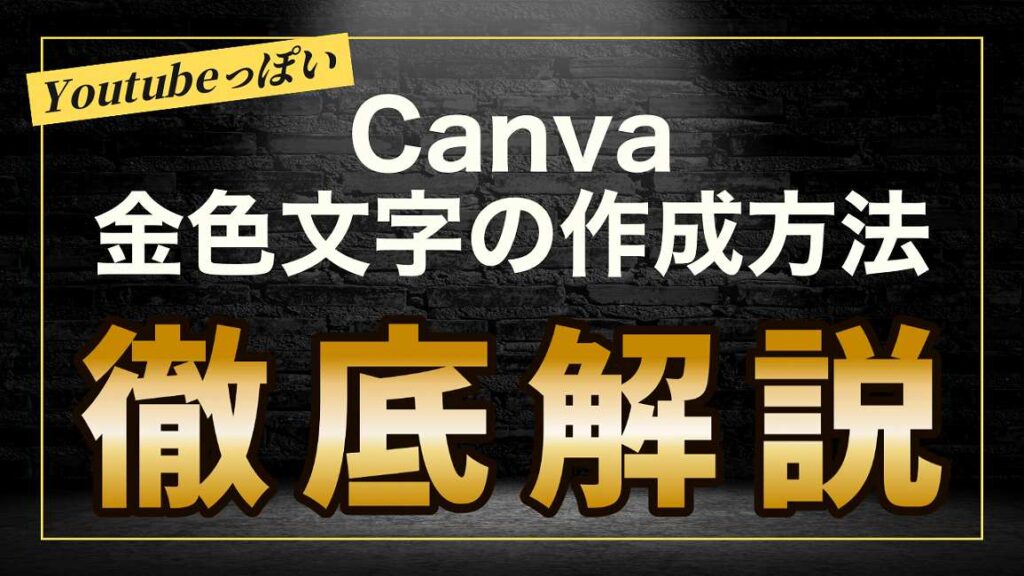
グラデーションは使いすぎず、他のテキストは単色にすることで、主役と脇役がはっきりしてクリックされやすいデザインになります。(と言われています。)
文字グラデは「使いすぎない」
文字グラデーションは便利で効果的な機能ですが、使いすぎると逆にごちゃごちゃした印象になります。
初心者さんがやりがちなのが、「せっかく使えるから」と、たくさんの文字にグラデを入れてしまうことです。
「全部グラデ」は、どこが一番大事なのか分かりにくくなり、結果的に読みづらく、安っぽく見えてしまう原因になります。
グラデーションの目的は「視線誘導」であり、見る人の目を、意図した場所に自然と導くためのツールとして使うのが正解
1つのデザインにつき、グラデーションは1〜2か所までにするのがおすすめ!
サムネや画像は、パッと見て1〜2秒で判断されます。その短い時間で、「この記事・動画は何の話か」が伝わる言葉を、グラデにして一番目立たせるのがコツです。
- 一番伝えたい言葉はどこか
- 見た人に、いちばん最初に読んでほしい言葉はどれか
- その言葉だけ見ても、だいたい内容が分かるか
この3つを考えたうえで、その場所にだけグラデを使うと、デザイン全体が一気に整理されて伝わりやすくなります。
使いどころを選ぶことで、時短なのに一気に垢抜ける、とても心強い機能!ぜひ良い塩梅で活用してくださいね。
まとめ:Canva文字グラデでデザインの幅は一気に広がる
昨年の秋に追加された新機能で、それまで単色表現しかできなかった文字デザインの幅を大きく広げてくれました。
文字グラデーションは、正しく使えば、タイトルやサムネ、フィードの印象を一瞬で変えてくれる強力な機能です。
一方で、使いすぎるとごちゃついたり、読みにくくなる原因にもなるため、「ここぞ」というポイントに絞って使うのがプロっぽく見せるコツです。
- Canvaの新機能で、文字グラデーションが使える
- 同系色や明るさ違いの配色で、初心者でも失敗しにくい
- 背景とのコントラストを意識する
- 読みやすさを心がける
- 1〜2か所に絞って使うのが◎
- Canvaだけで完結できるので、時短しながら表現の幅を広げられる
文字の見せ方が変わるだけで、デザイン全体の印象は大きく変わります。
まずは、サムネやタイトルの1ワードから、文字グラデーションを取り入れてみてくださいね。
貴重なお時間を使って最後まで読んでくださりありがとうございます。この記事が少しでもお役に立てば、有り難き幸せです🌱