
Canvaでデザインを作っていると、
「文字が背景になじんで読みにくい…」
「もっとフォントを目立たせて、インパクトを出したい!」
そんな風に思ったことありませんか。

インスタ や YouTube のサムネイルで、いくらデザインが良くても文字が読めなかったらクリックしてもらえません…。
実はフォントをしっかり目立たせるために、むずかしい技術や面倒な工程は必要ありません。ほんの少し手を加えてあげるだけで、文字の視認性(見やすさ)を上げることができます!
デザイン初心者さんでも、フォントに少し手を加えるだけで、パッと見た瞬間に伝わる“わかりやすいデザイン”に生まれ変わります。
今回紹介するのは Canva初心者さんでも“10秒でできる”超かんたんテクニック ばかり。
- 文字をくっきりさせる
- 文字に立体感をつける
- メリハリで文字を目立たす
- 目立つフォント
- 背景をぼかして目立たす
どれも今日から使えて、あなたのデザインがぐっと読みやすく、そしておしゃれに仕上がるはずです。
文字を引き立たせるだけで、デザインのクオリティが驚くほど上がります。まずは気になるものから試してみて、一緒に“伝わるデザイン作り”を楽しんでいきましょう!
高齢出産ママデザイナーのマコリーヌです。現在、インスタ制作代行&リール動画制作で完全在宅ワーク中
◾読まれるフィード制作・アイキャッチ画像・SNSサムネイルなどを制作
◾ライター歴5年目(ブログ3サイト運営経験あり)
◾目を引くキャッチコピーやキャプション文も作成
袋文字(アウトライン)でくっきりさせる
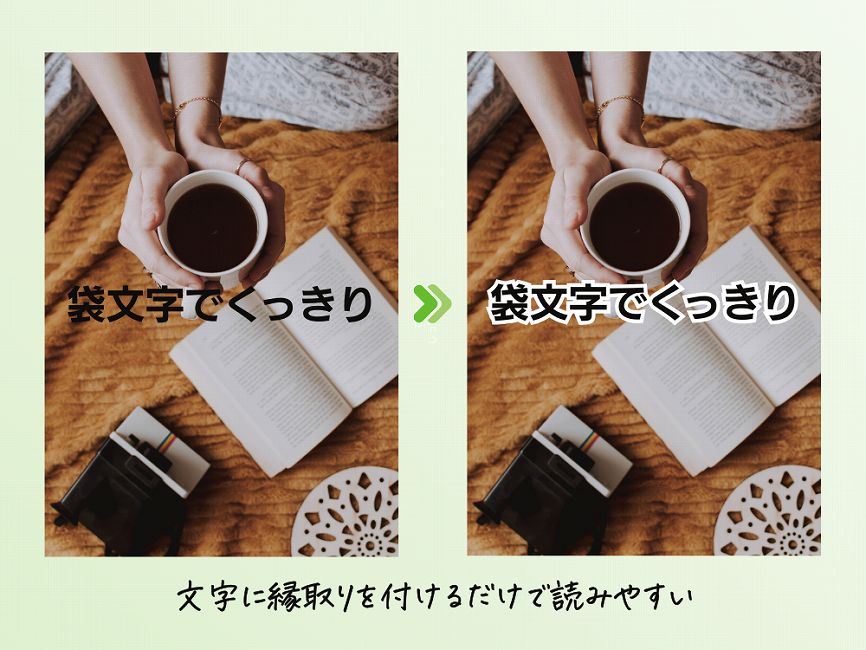
文字が背景に埋もれて読みにくい…という悩みを一瞬で解決してくれるのが、「袋文字・アウトライン」=文字の外側に線をつける効果 です。
文字の周りに白や黒の縁取りもつけると、どんな背景でも文字がすっと浮き上がって見えるようになります。
- 背景の色に影響されず、どんな場所でも読みやすい
- 写真画像に左右されにくい“安定した見やすさ”を作れる
- 視線を集めたい部分をはっきり強調できる
特に、写真を背景に使ったデザインや、カラフルな画像の上に文字を置く場合は、
アウトラインを使うことで 読みやすさが段違いに上がる!
「背景のせいで文字が読めない」という失敗を確実に防げるので、Canva初心者さんがまず覚えておくと便利なテクニックです。
Canva:袋文字(アウトライン)のやり方
初心者でも簡単、難しい操作はゼロです。
Canvaの標準機能「エフェクト」で、袋文字を選ぶだけ!
- 袋文字(アウトライン)をつけたい文字を選択する
- 上のメニューから 「エフェクト」 をクリック
- 左側の一覧から 「袋文字」 を選ぶ
- 太さや色を調整する
フィード投稿などの本文に使う時は、線が太すぎると悪目立ちすることもあるので、適度な太さに調節してください。
ですが、インスタの表紙やYouTube のサムネイルに使用する時は、あえてアウトラインを太くしてインパクトを出すと効果抜群になります。
シャドウ(影)をつけて立体感を出す
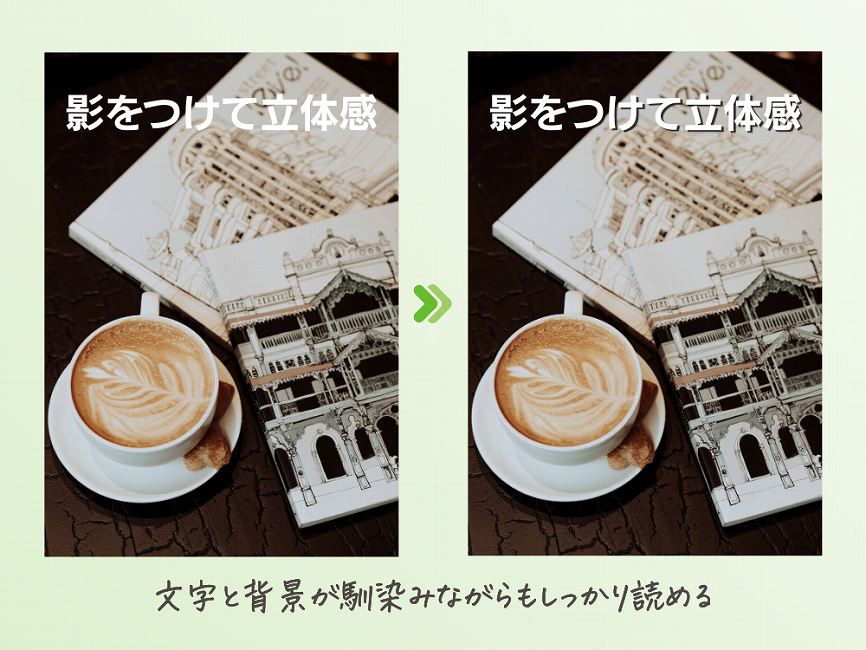
フォントを自然に目立たせたいときに、最も使いやすくて、どんなデザインにも馴染むのが「シャドウ(影)」をつけるテクニック です。
文字に影をつけるだけで、文字が背景からふわっと浮き上がり、立体感が生まれてグッと読みやすくなります。
- 文字の境界がはっきりして読みやすくなる
- アウトラインよりも控えめで、自然な立体感が生まれる
- 文字と背景が馴染みながらもしっかり読める“プロっぽい仕上がり”に
強調しすぎず“自然に存在感が出る”ので、シンプルなデザインが好きな方にもぜひ使ってほしい機能。
特にインスタ投稿では、シャドウは「自然に読みやすくする」ための定番テクニック。“強調しすぎないけど伝わる” デザインが簡単に作れます。
Canva:シャドウの使い方
こちらもCanvaの標準機能「エフェクト」で選ぶだけ!
ただ影の濃さや距離の調整次第で見え方が変わってくるので、袋文字より少しだけ手間がかかります。
- シャドウをつけたい文字を選択
- メニューの「エフェクト」をクリック
- 「影付き」を選ぶ
- 距離・ぼかし・透明度・角度を調整
- 自然に見える位置と濃さに調整して完成!
濃すぎると一昔前のデザインに見えるので、“うっすら影がある” 程度がちょうどよいバランス!是非色々調整してみてね。
背景に帯(図形)を敷いてメリハリを作る
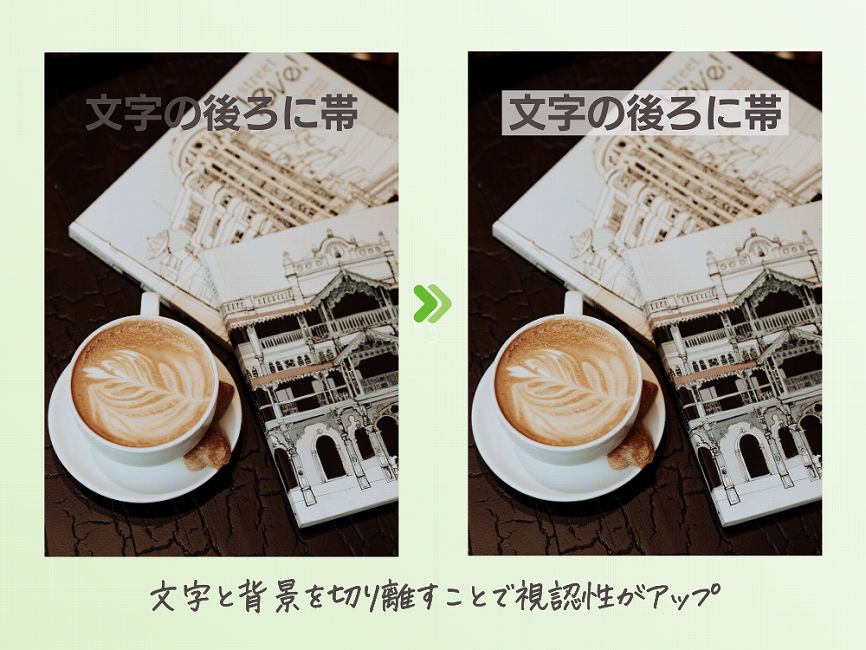
確実に読みやすくしたいときに、最も失敗しにくく、初心者さんにとくにおすすめなのが「文字の後ろに帯(長方形)を敷く」テクニック です。
背景写真が明るかったり、模様が多かったり、色が複雑だったりすると、フォントがどうしても埋もれてしまいます。
そんなとき、文字の背後に帯を入れるだけでどんな背景でも一瞬で文字が読みやすくなる“万能テク” なのです。
- 文字と背景を切り離すことで視認性がアップ
- 背景の雰囲気を残しながら文字だけクッキリ見せることが可能
- 情報が整理されて見える効果もある
私も見出しやサブタイトル、説明書きの下に、よく帯を使います。普段からかなり使う手法!
背景の情報量が多いほど、文字は読みづらくなります。帯を敷くと“文字のための専用スペース”ができるので、目が文字に集中して読まれるようになります。
ほぼどんな場面でも使える万能テクニックなので、「迷ったら帯を敷く」でOKです!
Canva:帯の作り方
エフェクト機能は使わずに、素材の図形を使って帯を作成します。
- メニュー「素材」から 四角・長方形 を追加
- カラーを設定(黒・白・ブランドカラーがおすすめ)
- 透明度を調整(おすすめは 70〜80%)
- 四角・長方形を文字の背面に配置
- 必要に応じて角に丸さをつけると柔らかい印象に!
帯を半透明にするか、しないかだけでもテイストが変わるので、好みに合わせて調整しましょう。
半透明ブラックの帯(読みやすさ重視)は、一番使われるスタンダードな帯です。白文字が圧倒的に読みやすくなるため、サムネイルやバナーにピッタリです!
インスタのフィード投稿では、ブランドカラーの帯を敷くと統一感が出ます。世界観が統一するとおしゃれに見えるので、ブランドカラーを意識して帯の色を選んでください
もう一つの帯の作り方:エフェクトで「背景」をつける
図形を使って帯を敷く方法はとても便利ですが、実は もっと簡単に帯を敷く方法 があります。
それが、Canvaの「背景」をつけるエフェクト です。
テキスト背景なら長方形を配置する手間がなく、クリックひとつで背景に帯を付けられます。
- 背景をつけたい テキストを選択
- メニューの「エフェクト」をクリック
- 「背景」を選ぶ
- 色を選ぶ
- 丸み・スプレッド(余白)・透明度 を調整
長方形の帯より簡単なので、「とりあえず文字を読みやすくしたい!」という初心者さんに最適です。
フォントサイズと太さで視線誘導する

フォントを目立たせる=「派手な装飾をすること」だと思われがちですが、実はもっと基本的で、なおかつ効果が高い方法があります。
それが、フォントの「サイズ」と「太さ」です。人はデザインを見るとき、無意識に 「大きい文字 → 太い文字 → 細い文字」という順番で視線を動かしています。
なので、タイトルは思い切って大きくしてOKです。
- スマホ画面でも、ハッキリ読める大きさがベスト
- 強調したい言葉だけ太字にする
- 太字 × 細字を組み合わせて「一番伝えたいキーワード」に目が行くようにする
文字に装飾を足さなくても
- 伝えたい順番が分かる
- 読みやすい
という “伝わるデザインの土台” が完成!
フォントそのものも大切ですが、 同じフォントでも、使い方次第で印象は大きく変わります。シンプルだけど、目立たせたい部分は「まずは大きくする、太くする」のが、一番手っ取り早くて効果的です!
サムネイルや表紙で目立つフォントを知りたい方は、こちらの記事で詳しく紹介しています。
\Canvaで無料!目立つフォント/

Canva:太字への調整方法
Canvaでの調整方法は超かんたんです。
- テキストを選択
- フォントサイズを変更
- 上部メニューで「太字/B」をON / OFF
※左にフォントが表示されるので、太さの段階があるフォントはそちらでも選択できます。
特別な機能は使わず、基本操作だけで完成するのが魅力です。
「なんだかデザインがうるさい…」
「どこを見てほしいのか分からない…」
と感じたら、まずは文字のサイズと太さを調整することから始めてみてください。
背景をぼかす
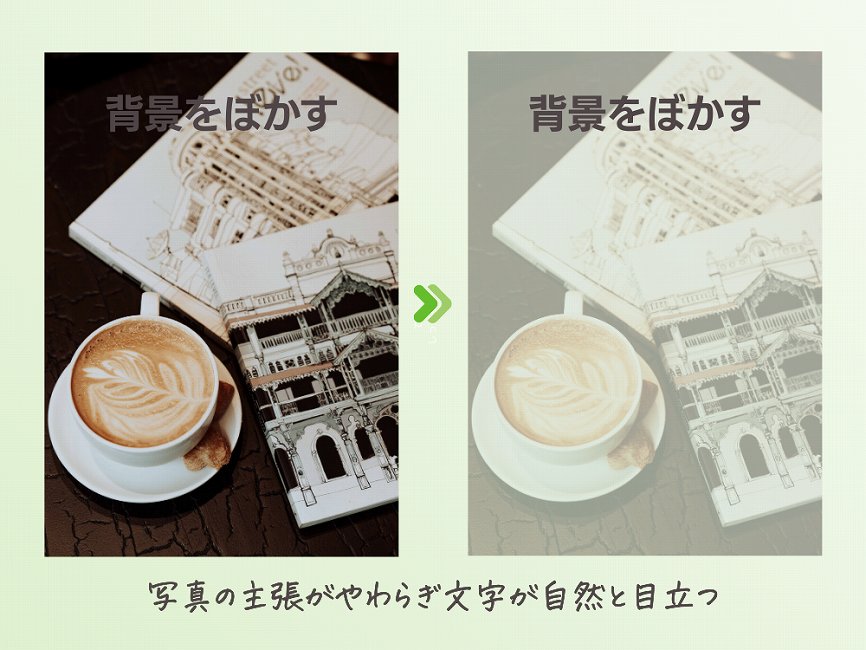
文字を目立たせたいけれど、「写真の雰囲気はそのまま活かしたい…」そんなときにおすすめなのが、背景をぼかして文字を引き立てる方法 です。
背景がはっきりしすぎていると、人の目は写真の情報に引っ張られてしまい、文字が頭に入ってこなくなります。
背景を少しぼかすだけで、写真の主張がやわらぎ文字が自然と前に出て見えるようになります。
- 写真の情報量が減る
- 文字とのコントラストが生まれる
- 視線が自然と文字に集まる
「デザインを足す」のではなく、引き算で整えるテクニック なので初心者さんほど使いやすい方法です。
装飾感が少なく、ナチュラル・おしゃれ・大人っぽいデザインに仕上げたいときにとても便利なテクニック!
Canva:背景をぼかす方法
背景を薄く見せる方法で、一番手っ取り早いのは写真の「透明度」を下げる方法です。
背景の写真を選択して→上部メニューバーの透明度→数字を下げていくと写真の色合いが薄くなるので、ぼやけたように見えます。
これはよく使うテクニック!簡単なのに効果は絶大!
もっとしっかりと背景をぼかすには、エフェクト機能を使います。
- 背景の画像を選択
- 上部メニュー「編集」をクリック
- 「エフェクト」の「ぼかし」を選択
- 画面全体を選んで、強度を調整
背景をぼかす方法は、帯やアウトラインを使わなくても、文字がちゃんと主役になるのが大きなメリットです。
背景を暗くするのもあり(暗幕効果)
背景をぼかすのと似ている「方法で、もう一つ、ぜひ覚えておいてほしいのが背景を少し暗くする方法 です。
以下の場面では、背景を暗くするだけで文字の視認性が一気にアップします。
- 白文字を使いたいとき
- 夜景・室内・人物写真
- サムネイルやアイキャッチ
これもよく使う!写真の雰囲気が引き締まるし、落ち着いた印象になるのでインスタサムネイルでは私の鉄板となっています。
やり方は「帯を敷く」のと同じ。エフェクト機能は使わずに、素材の図形を使います。
- メニュー「素材」から 四角・長方形 を追加
- カラーを設定(黒・白・ブランドカラーがおすすめ)
- 四角・長方形を背面一面(写真の上)に配置
- 透明度を調整(おすすめは 70〜80%)
ブログのアイキャッチ画像では、タイトルを入れる中央に四角を使うことも多いと思います。
ベタっと置くのではなく、背景に画像をおいて四角の透明度をあげるとオシャレに見せることが出来ます。
まとめ|フォントが目立つおすすめ&簡単テクニック
この記事では、Canvaで文字(フォント)を目立たせるための簡単テクニックを紹介してきました。
文字の視認性(見やすさ)をあげると、初心者さんでもプロっぽいデザインに早変わりします!
難しいデザイン知識や特別なスキルは不要で、Canvaの基本機能を少し活用するだけ!それでいて、文字の「読みやすさ」と「伝わりやすさ」をぐっと高める方法ばかりです。
- 袋文字(アウトライン)で文字をくっきり
- シャドウ(影)をつけて立体感
- 背景帯・背景ボックスでメリハリを
- サイズ・太さ調整で視線誘導
- 背景のぼかし・暗幕で文字を引き立てる
フォントを目立たせる方法は、特別なテクニックではなく ひと手間加えるだけ です。
「文字が読みにくい…」と思ったら、ぜひ今日のテクニックを1つでも試してみてください!
フォントが読みやすくなるだけで、あなたのデザインはもっと伝わりやすく、そして自信を持てるものになります。
貴重なお時間を使って最後まで読んでくださりありがとうございます。この記事が少しでもお役に立てば、有り難き幸せです🌱

文字の後ろに図形を置くのではなく、テキスト自体に背景色をつけることができる機能!
初心者さんでも数秒で読みやすいデザインが完成します。