最近シール帳が流行っていますが、こんなふうに感じたことはありませんか?
・人気シールが売り切れている
・かわいいシールが高い
・手作りアイテムさえも完売
そんな時におすすめなのが、Canvaで作る手作りステッカーです!
Canvaには、写真をシールっぽく見せるための機能や素材が揃っているので、順番どおりに進めればOKです。

しかもスマホで撮った写真1枚あれば、我が子の可愛いステッカーも簡単に作れる!
この記事ではフィードで紹介した流れに沿って、ブログではさらにステッカーにおすすめの素材6種も紹介しますので、ぜひ最後まで読んでくださいね。
- Canvaで写真をステッカーにする方法
- シール風フレームの使い方
- ウォーターシール風デザインの作り方
- Canvaのステッカーにおすすめ素材6種
- コンビニで印刷するための設定方法
- シール印刷をきれいに仕上げるコツ
\【楽天1位獲得!】シール帳/

 ポチップ
ポチップ
高齢出産ママデザイナーのマコリーヌです。現在、インスタ制作代行&リール動画制作で完全在宅ワーク中
◾読まれるフィード制作・アイキャッチ画像・SNSサムネイルなどを制作
◾ライター歴5年目(ブログ3サイト運営経験あり)
◾目を引くキャッチコピーやキャプション文も作成
Canvaで写真をステッカーにする
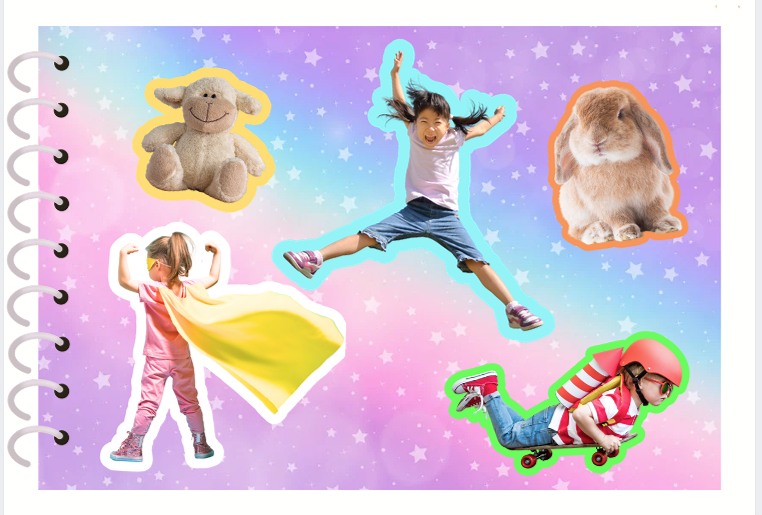
写真をステッカーっぽく見せるコツは、写真の周りにフチをつけて「シール感」を出すことです。フチがあるだけで、一気にそれっぽく見えるのでぜひやってみてください。
シールみたいに「輪郭」が出ると、シール帳に貼ったときに存在感が出ます。また、フチがあると背景に埋もれにくいので、写真が小さくても可愛く見えます。
写真をステッカーにする方法
- 写真を選択して「背景透過」を使って背景を消す(Canva Pro)
- 必要なら写真の明るさを少し整える
- 写真を選択した状態で「編集」のエフェクト「シャドウ」を選択
- 「アウトライン」をつける
- アウトラインの太さと色を調整する
アウトラインの太さは細すぎるとシール感が出にくいので、太めにするのがおすすめです。
太めのフチだと子供が自分で切りやすいのも嬉しいポイントです。
写真を「背景透過:切り抜いて背景を透明にする」方法は、Canva Pro(有料版)の機能を使います。
Canva Proでなくても、無料版で使える「シール風フレーム」でもステッカー風にできます。ぜひ参考にして下さいね!
シール風フレームを使う
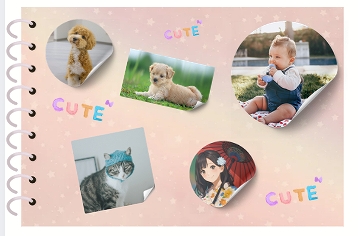
もっと簡単に作りたい場合は、フレーム機能がおすすめです。写真を入れるだけでシール風デザインになります。
無料プランでも使える機能なので気軽に作れます!
シール風フレームの使い方
シール風のフレームに、写真をドラッグするだけなのでとても簡単です。
- 素材からモックアップをクリック
- モックアップ「印刷」からシール風フレームを選択
- シール風フレームに写真を入れる
- 「編集」で位置やサイズを調整
イラストを入れてもかわいいステッカーに!子どもと一緒に選ぶと楽しい!
シャボン玉素材でウォーターシール風
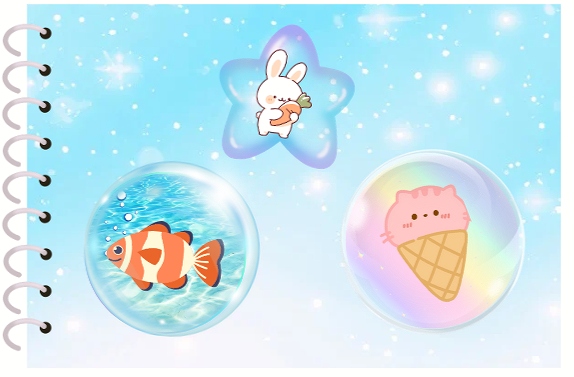
ウォーターシール風デザインも、Canvaの無料プランで出来るのでおすすめです。
しかもシャボン玉素材を重ねるだけ!簡単なのに立体感のあるデザインが作れます。
ウォーターシール風の作り方
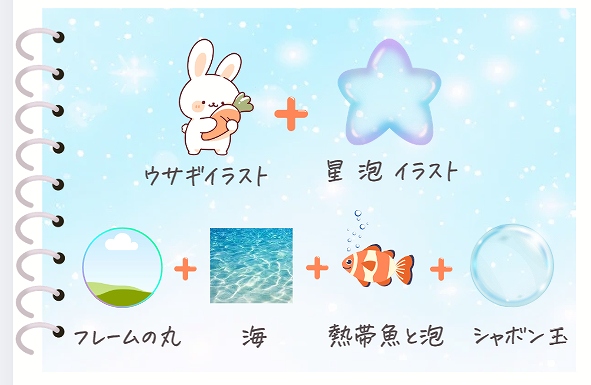
- 素材からシャボン玉を選ぶ
- 写真にシャボン玉素材を重ねる
- 丸フレームを使う場合は背景を入れたらロックをかける
(※ロックをかけないとシャボン玉素材が吸い込まれるので要注意) - シャボン玉の透明感を調整する
シャボン玉を少し透明にすると、中のイラストが見やすくなり、さらに水っぽい雰囲気も出やすくなります。
平面だけど、ぷっくり感が出るから娘も喜んでくれました!
Canvaステッカーにおすすめ素材6種
「ステッカーを作るのは難しそう…」と感じる方は、まずは加工なしで使える素材から試してみるのがおすすめです。
Canvaには、配置するだけでシールのように見える素材がたくさん用意されています。
ここでは、子どもが喜びやすく、シール帳にも使いやすい素材を5つ紹介します。
動物のステッカー素材
うさぎ・犬や、ゆるい動物キャラは、シール帳やアルバムにぴったりです。
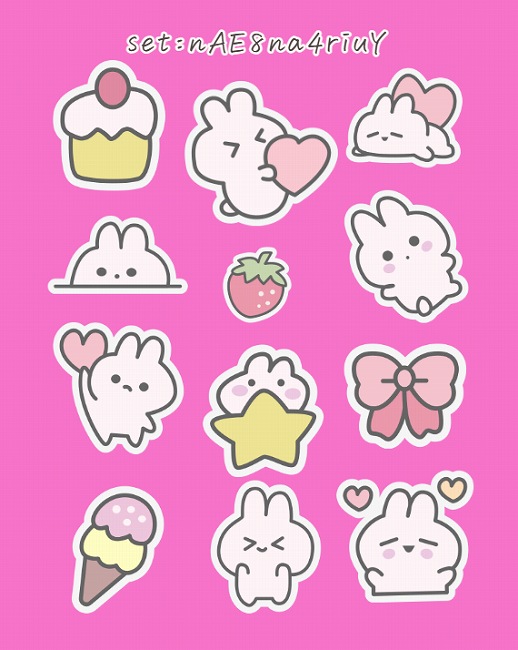
輪郭が丸く、最初からステッカー風になっている素材も多いので、そのまま配置するだけで可愛い仕上がりになります。
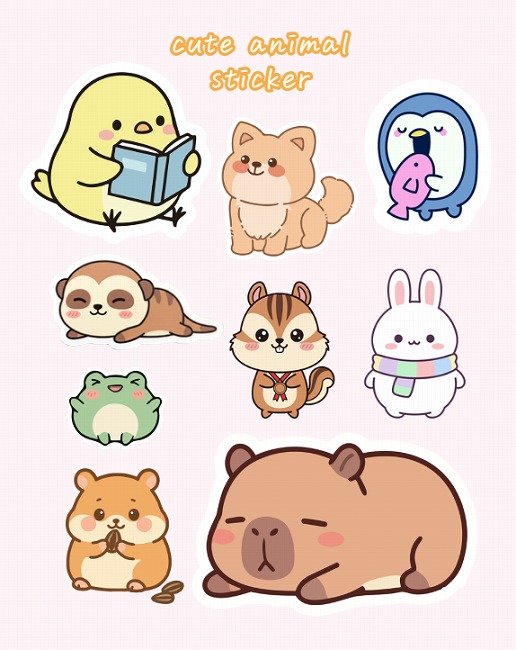
検索コード:(コピーして素材の検索窓にペーストするだけ)
- set:nAE8na4riuY
ゆるウサギ - cute animal sticker
動物系(ゆるかわ〜リアルまで幅広い)
ゆるかわパン・スイーツ
パンやスイーツなどの素材は貼るだけで可愛いページになります。小学生の女子には人気!
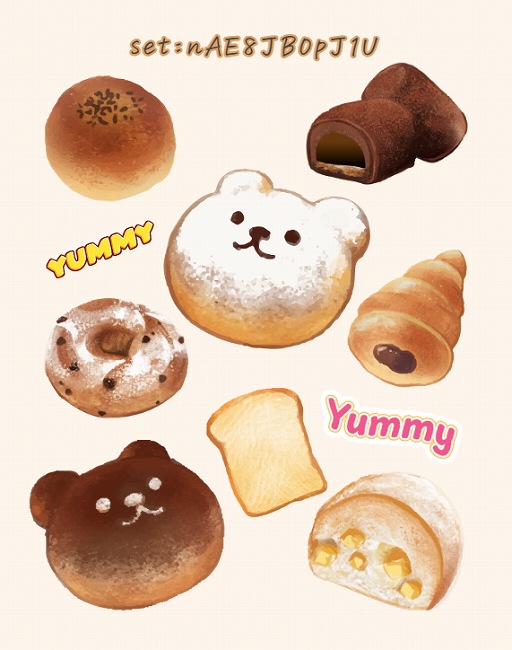
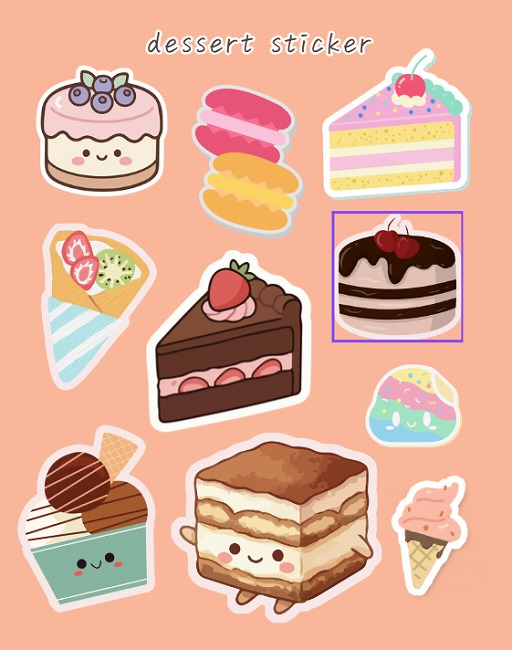
お顔がついているスイーツもたくさんあります。シール帳にピッタリの素材です。
検索コード:(コピーして素材の検索窓にペーストするだけ)
- set:nAE8JB0pJ1U(0=数字で入力)
パンやドーナツなど、優しい水彩タッチ - dessert sticker
もともと白いフチがついている素材も多いので使いやすい
\スイーツ 10柄入り デコれる!/
 ポチップ
ポチップ
恐竜・ユニコーンのステッカー素材
恐竜素材は子どもに人気があり、シール帳デザインにもよく合います。
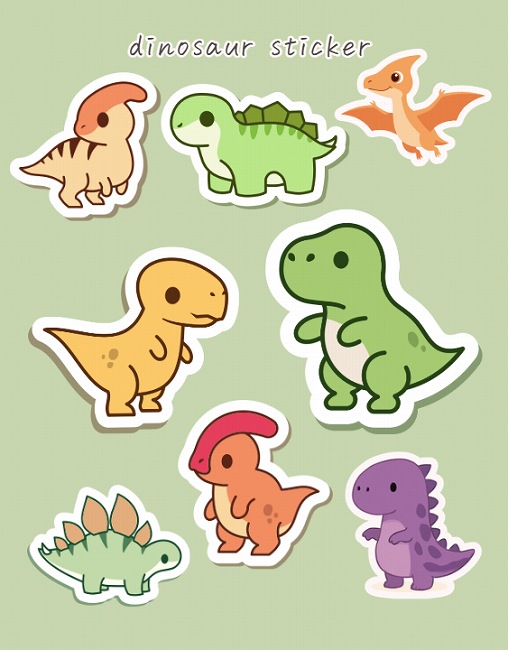
もし男の子がシール帳にハマっていたら、リアルな恐竜もありかも!
ゆるいタッチのイラストを選ぶと、手作りシールらしい優しい雰囲気になります。
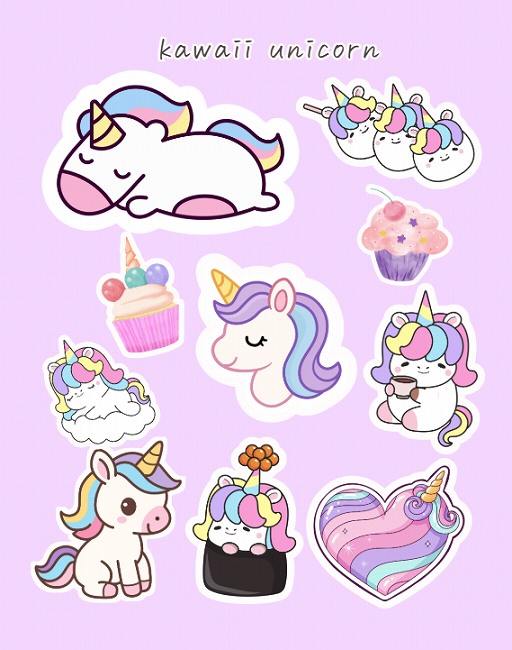
「ユニコーン」はCanva素材の中でも ポップ系・キッズ向けステッカーがかなり豊富なジャンルです。
検索コード:(コピーして素材の検索窓にペーストするだけ)
- dinosaur sticker
かわいい恐竜ばかりで女子(うちの娘)にも人気 - kawaii unicorn
王道の可愛いユニコーン
以上がおすすめ6種類の素材です!お気に入りが見つかりましたか?
加工が難しく感じるときは、無理に編集しなくても大丈夫です。まずは「置くだけで可愛くなる素材」を使うと、楽しくステッカー作りを始められます。
シール印刷用データの作り方
ステッカーのデザインを印刷する場合の、最初のCanva設定を説明します。
コンビニのシール印刷に使いやすいサイズ
89mm × 127mm(L判サイズ)
このサイズで作っておくと、そのまま印刷できます。
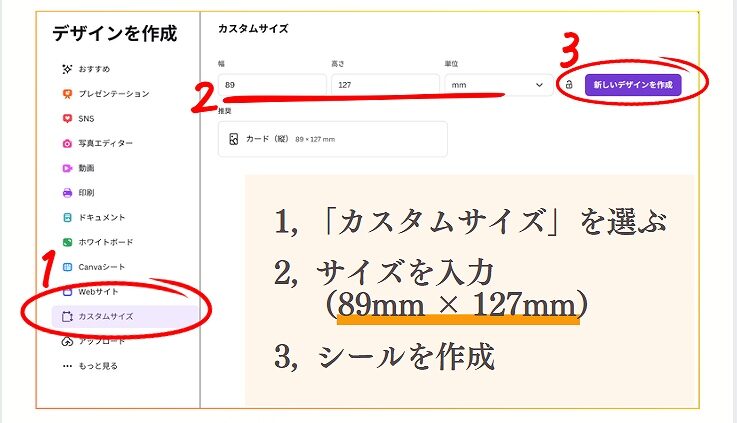
- Canvaのトップ画面で「カスタムサイズ」をクリック
- 幅「89mm」、高さ「127mm」を入力
- 「新しいデザインを作成」をクリック
- ステッカーを作成
- 右上の「共有」をクリック
- ファイル形式は「PNG」でダウンロード
印刷する予定がある場合は、最初に印刷サイズでデザインを作るのがおすすめです。
コンビニでシール印刷する方法
ダウンロードしたデータは、コンビニのマルチコピー機で印刷できます。
シール紙に対応している主なコンビニはこちらです。
- ローソン
- ファミリーマート
- ミニストップ
セブンイレブンは、シール紙に対応していない場合が多いので注意してください。
シール印刷をきれいに仕上げるには、印刷前に以下の点を意識すると、仕上がりがぐっと良くなります。
シール印刷をきれいに仕上げるコツ
- 色は少し濃いめに作る
- 端に5mmほど余白を作る
コンビニ印刷は、画面より色が少し薄く見えることがあります。そのため、少し濃い色で作るとイメージに近い仕上がりになります。
また、端ギリギリまで配置すると、印刷やカットのときにシールが欠けることがあります。余白を少し残して配置すると安心です。
最初、パステルカラーで可愛く作ったら薄くてぼやけた印象になってしまいました…。ビビッドなカラーの方がシール印刷には向いています。
まとめ:Canvaで手作りステッカーが作れる!
Canvaを使えば、簡単に手作りステッカーを作れます。
背景透過を使ってステッカー風にしたり、シール風フレームを使ったり、ウォーターシール風にアレンジしたりと、初心者さんでも楽しみながらデザインできます。
さらに、ユニコーンや動物、スイーツなどのステッカー素材をそのまま使えば、加工なしでも可愛いシールデザインを作ることができます。
今回のポイントをまとめると、
- 写真はアウトラインをつけるだけでステッカー風になる
- シール風フレームを使えば無料でも簡単に作れる
- ウォーターシール風はシャボン玉素材で作れる
- Canvaのステッカー素材を使えば加工なしでも可愛いシールが作れる
- 印刷するときは幅「89mm」、高さ「127mm」サイズ
- シール印刷するなら、色は少し濃いめに作る
手作りステッカーは、シール帳づくりや子どもの思い出づくりにもぴったりです。ぜひCanvaで、オリジナルのステッカー作りを楽しんでみてください。
貴重なお時間を使って最後まで読んでくださりありがとうございます。この記事が少しでもお役に立てば、有り難き幸せです🌱