Canvaでデザインを作っていると、「文字が読みにくい」「もう少し目立たせたい」と感じることはありませんか?
そんな時に便利なのが、文字の後ろに背景をつける「文字背景(塗りつぶし)」です。

インスタ投稿やブログアイキャッチ、サムネイルなどでもよく使われる文字の背景塗りつぶしですが、初心者の頃は「どうやって作るの?」と迷ったりしました。
Canvaでは、文字のエフェクト機能を使えば、文字の背景はとても簡単に作れます。
しかもスマホでも同じように操作できるので、パソコンを持っていない方でもデザインの幅が一気に広がります。
- Canvaで文字背景を塗りつぶす方法
- スマホで文字背景を作る方法
- 背景色や透明度を調整する方法
- 図形を使って文字の後ろに帯をつける方法
- 文字背景をおしゃれに見せるコツ
文字の背景の付け方と一緒に、背景色の変更や透明度調整、ぼかしのコツも紹介していきます。
とても簡単なので、明日から取り入れて文字の視認性をあげてくださいね。
高齢出産ママデザイナーのマコリーヌです。現在、インスタ制作代行&リール動画制作で完全在宅ワーク中
◾読まれるフィード制作・アイキャッチ画像・SNSサムネイルなどを制作
◾ライター歴5年目(ブログ3サイト運営経験あり)
◾目を引くキャッチコピーやキャプション文も作成
Canva 文字の背景を塗りつぶしで作る方法(エフェクト)
Canvaの「エフェクト」機能を使うと、文字の後ろに自動で背景をつけられます。
まずはこの方法から覚えるのがおすすめです!
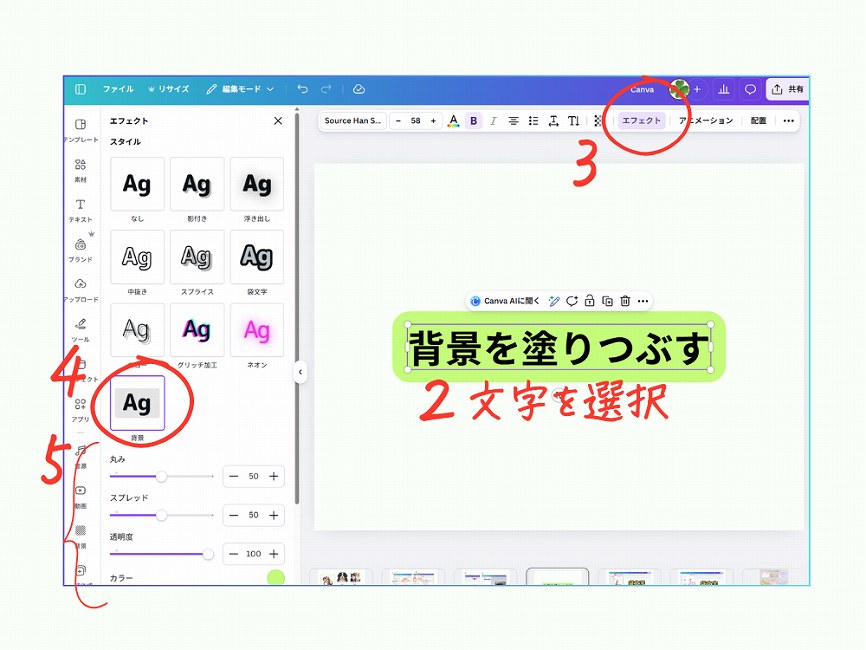
- 文字を入力する
- 文字を選択する
- 上メニューの「エフェクト」をクリック
- 「背景」を選択
- 文字背景部分の色や大きさなどを調整
これだけで文字の後ろに背景色がつきます。
時間をかけずにパッと背景をつけられて、文字を目立たすことができるのでとても便利です!
「文字を選択していないとエフェクトが表示されない」ことがあります。エフェクトが出てこない場合は、文字ボックスを一度クリックしてから操作してみてください。
背景塗りつぶしの色や、大きさなどは、スマホの手順を説明した後に紹介していきますね。
文字をさらに目立たせたい場合は、縁取り(袋文字)もおすすめです。
Canva スマホで文字背景を塗りつぶす方法
スマホ版Canvaでも同じ操作で文字背景を作れます。スマホで投稿デザインを作るは試してみてくださいね。
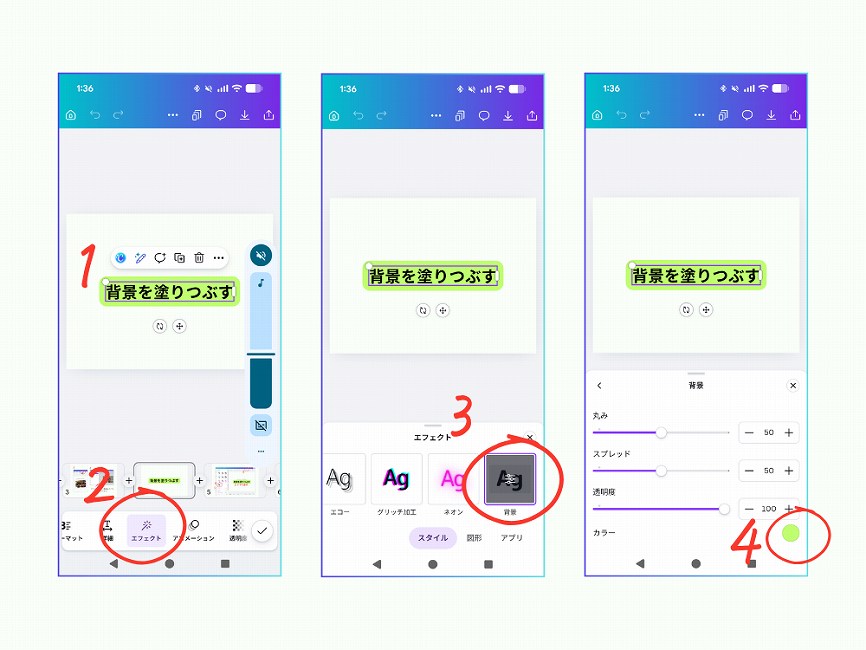
- 文字をタップ
- 下メニューの「エフェクト」をタップ
- 「背景」を選択
- 色を変更
- 透明度やサイズを調整
スマホ版でも操作はとても簡単です。
「エフェクトが表示されない場合」は文字が選択されていないことが多いので、もう一度文字をタップしてみてください。
Canva 文字の背景色・角丸・透明度を調整する方法
エフェクトで文字に背景をつけると、色・背景の枠の大きさ・透明度などを一気に調節することができます。
調整できる主な項目はこちらです。
- 背景色
- 角の丸み
- スプレッド・余白(枠の大きさ)
- 透明度
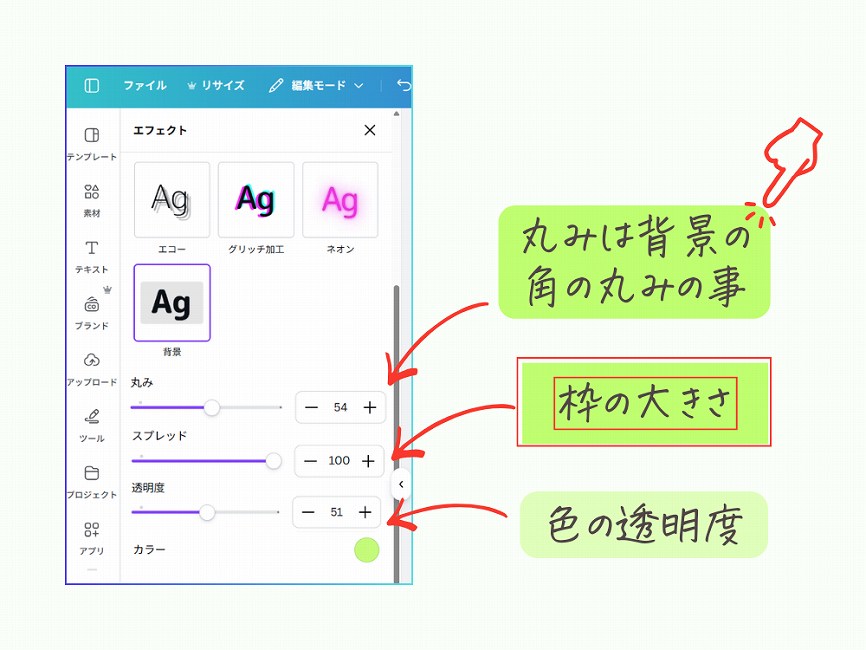
角丸を大きくする(角を丸くする)と、POPな印象を表現できたり、やさしいデザインになります。
写真の上に置く場合は、「少し透ける背景」にすると文字が読みやすい上に、お洒落なデザインに仕上がります。
文字に背景を付けたら目立ちすぎた…と言うときには、透明度を調節してみてください。
Canva 図形を使って文字の後ろに帯をつける方法
次に紹介するのは、図形を使った文字背景の作り方です。
この方法はデザインの自由度が高く、いろんな場面で使えて便利です。
インスタのフィード制作では、エフェクトの背景より帯を敷く方が使い勝手がいいのでお気に入りです。
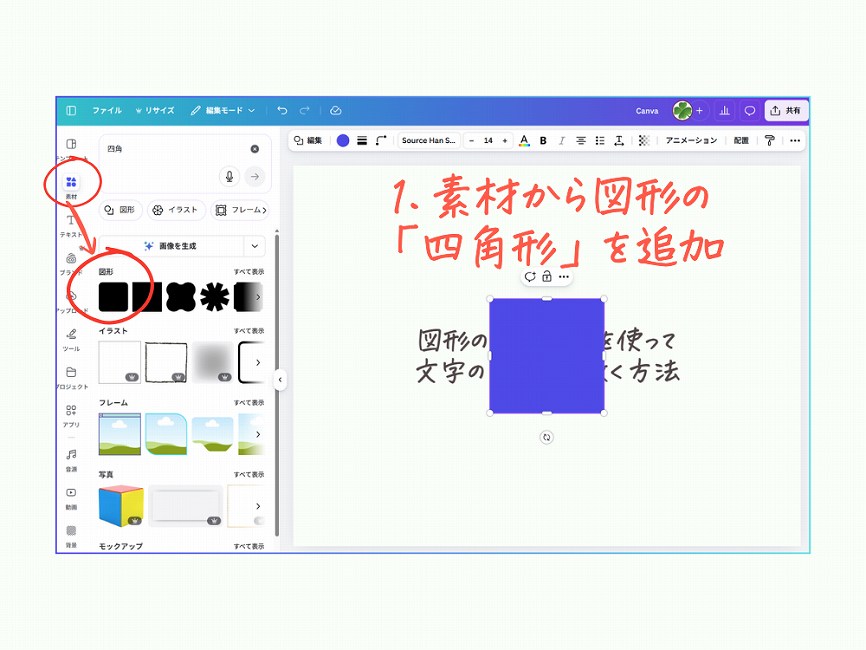
文字が隠れてしまう場合は、四角の配置を「背面」に変更してから大きさや形を整えるとやりやすいです。
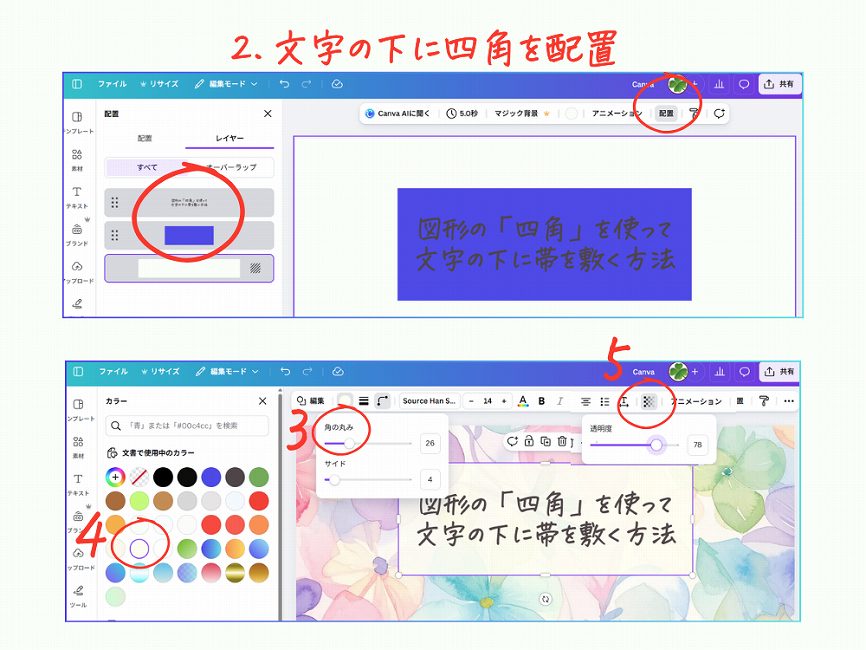
- 素材から「四角形」を追加
- 文字の下に配置する
(※配置を「背面」にすると、文字の後ろに背景を敷ける) - 形・大きさを調整する
- 色を変更する
- 透明度を調整する
太めの線を引いたり、見出しデザインを作る時にかなり使えます👇
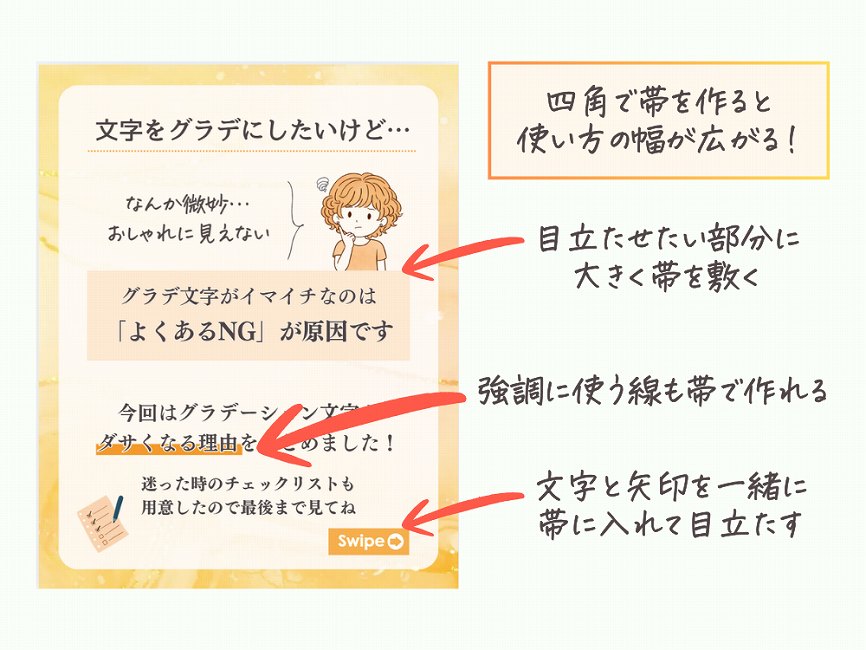
文字に背景をつける時は、個人的に自由度の高い「図形の四角形で帯を敷く」の方法をよく使います。
図形の活用は覚えておくと、とても時短になるのでおすすめです!
インスタ投稿で、図形を使った時短できるデザインテクを紹介しています。こちらも参考にしてみてくださいね。
Canvaで文字背景をおしゃれに見せるコツ
文字背景は少し工夫するだけで、デザインの完成度がぐっと上がります。
ほんの少し整えるだけで一気に“プロっぽく”見えます!
- 透明度を少し下げる
- 文字色と背景色のコントラストをつける
- 角丸を調整する
- 余白を広めに取る
- 背景の“高さ”を揃える
背景を付けた文字の見栄えを上げられるコツと効果もセットでまとめました。
コツ1:透明度を少し下げる(主張しすぎを防ぐ)
文字背景をベタ塗りのまま使うと、背景が強く出すぎてしまい「文字より背景が目立つ」状態になりやすいです。
なので、透明度を少し下げると背景がなじみ、情報の主役が文字に戻るので、全体がすっきりして見えます。
Canvaでは背景(文字の背景や図形)を選択して、透明度スライダーで調整
目安は写真の上なら70〜90%、単色背景の上なら85〜95%くらいから試すと失敗しにくいです。
透明度の調整はおすすめ!読みやすい&洗練されたデザインになります。
コツ2:文字色と背景色は「差」をつける
おしゃれに見えるデザインほど、実は「読みやすい」です。文字と背景の色が近いと、パッと見で読めずに離脱されやすくなります。
反対に、コントラストがしっかりあると視認性が上がり、情報が整理されて見えるので完成度が上がります。
迷ったら「背景は少し暗め(or薄め)にして、文字は明るく(or黒く)」で対照的にすると失敗しにくいと思います。
\あると便利!配色本/

 ポチップ
ポチップ
コツ3:角丸を少しだけ入れる
角がカクッとした四角は、きっちり・硬い・事務的に見えやすいです。角丸にすると、やわらかく親しみやすい印象になり、インスタ投稿のデザインにはぴったりです。
人は鋭い角より、曲線のある形を好みやすいという研究もありみたい!
ただ、角丸は「入れすぎるとアンバランスな形」になるので、少しだけ(角丸10〜30くらい)から試すことをおすすめします。
エフェクト機能の背景は、角丸を調整するスライダーが出て来る
図形で背景に帯を敷く場合は、メニューの「角の丸み」スライダーで調整
コツ4:余白を広めに取る(“安っぽさ”が消える)
文字背景が窮屈だと、圧迫感が出る上に素人感も出やすいです。
余白があるとそれだけで整って見えるのは、情報が「見せたい部分」が自然に目立つからです。
やり方はシンプルで、背景のサイズをほんの少しだけ大きくする。上下左右に余白ができるように調整する。
\余白を生かしたデザインレイアウト本/
 ポチップ
ポチップ
コツ5:背景の“高さ”を揃える(統一感が一気に出る)
複数の見出しやテキストに背景を付けるとき、背景の高さや余白がバラバラだと、なんとなくガタガタに見えます。
高さを揃えるだけで整列感が出て、デザイン全体のクオリティが上がります。
1つ作った背景(図形でも文字背景でもOK)を複製して、同じサイズのまま文字だけ差し替える。「毎回作り直す」より圧倒的に時短!
まとめ:文字の背景塗りつぶしや四角で帯を敷く方法
文字背景は、インスタ投稿やブログ画像、サムネイルなどさまざまなデザインで活躍します。
- 文字背景はエフェクトの「背景」で作れる
- スマホでも同じ操作で作れる
- 図形を使うと帯デザインも作れる
- 透明度を調整するとおしゃれに見える
- 角丸や余白で印象を変えられる
- 文字背景は少しの工夫で一気におしゃれになる!
Canvaでは文字の背景を簡単に作ることができます。
一度操作を覚えてしまえば、デザインの幅が大きく広がります。ぜひ文字背景を取り入れたデザインを楽しんでくださいね。
貴重なお時間を使って最後まで読んでくださりありがとうございます。この記事が少しでもお役に立てば、有り難き幸せです🌱
文字そのものを難しくアレンジしなくても、Canvaの「文字エフェクト」を使うだけで、文字の印象はガラッと変わります。文字背景以外にも「文字を目立たせる」機能が知りたい方は、こちらの記事へ!