Canvaでデザインを作っていると、
・「なんか読みにくい」
・「タイトルが弱い」
・「もっとパキッと目立たせたい」
と感じることありませんか?
実はそれ、フォントや色を変える前に、文字に“縁取り”を足すだけで一気に解決できることが多いです。
文字の縁取りは、文字に輪郭ができるので背景に埋もれにくくなり、情報がパッと伝わります。
さらに縁取りを太くしたり、3重にしたり、ぼかしを入れたりすると、「伝わりやすいデザイン」に仕上がるのが強いところ!
この記事では、縁取り(袋文字)を「もっと太くしたい」「3重にしたい」「ふんわり光らせたい(ぼかし)」と言う方に、簡単に再現できる手順を紹介していきます。
- 縁取りを太くする簡単な方法
- 縁取りを3重にするやり方
- 縁取りを“ぼかし加工”しておしゃれに見せるコツ
- うまくいかない時のよくある原因と対処法
高齢出産ママデザイナーのマコリーヌです。現在、インスタ制作代行&リール動画制作で完全在宅ワーク中
◾読まれるフィード制作・アイキャッチ画像・SNSサムネイルなどを制作
◾ライター歴5年目(ブログ3サイト運営経験あり)
◾目を引くキャッチコピーやキャプション文も作成
Canvaで文字の縁取りを太くする方法
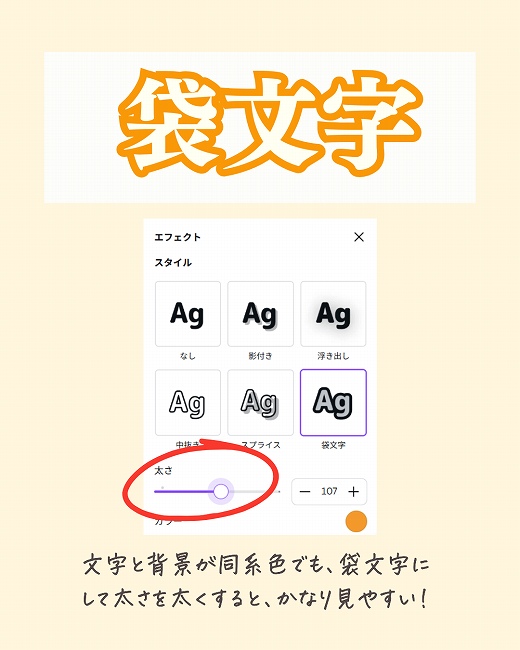
Canvaの「エフェクト機能の袋文字」で、簡単に文字を縁取りできます。
- 文字を入力する
- 文字をクリック
- 上メニュー「エフェクト」をクリック
- 「袋文字」を選択
- 太さと色を調整する
袋文字をクリックすると、スライダーで太さも簡単に調節することができます!
縁取りの色を変える方法や、縁取り文字をきれいに見せるコツは、こちらの記事を参考にしてみてください。
袋文字のメリット
Canvaの「エフェクト機能のスプライス」でも縁取り風の表現はできます。
ですが、より簡単に縁取りを作れる方法として袋文字(アウトライン)をおすすめします。
袋文字のメリットは次の通りです。
- 操作がシンプル
- 文字の輪郭がはっきり出る
- アウトライン(縁取り部分)の太さを調整できる
- タイトルや見出しに使いやすい
エフェクト機能を使えば、初心者でも簡単に文字に太い縁取りを付けることができる!写真の上でも、文字を目立たせることができる便利な機能です。
ただし、Canvaでは「1つのテキストに対して適用できるエフェクトは基本1種類」です。
サムネイルでよく見かける文字色が3重になっているデザインを作りたい場合は、テキストを複製して重ねるのが基本テクニックになります。
このあと初心者さんでも再現できるように、 3重・ぼかし のやり方や、キレイに仕上げるコツも解説していきますね。
Canva 袋文字を3重にする(2重に重ねる)方法
3重の袋文字は、タイトルやサムネで「目立つ文字」にできるテクニックです。
Canvaでは、1つのテキストに袋文字エフェクトを2回かけることはできません。そのため、テキストを複製して重ねる方法で2重の縁取りを作ります。
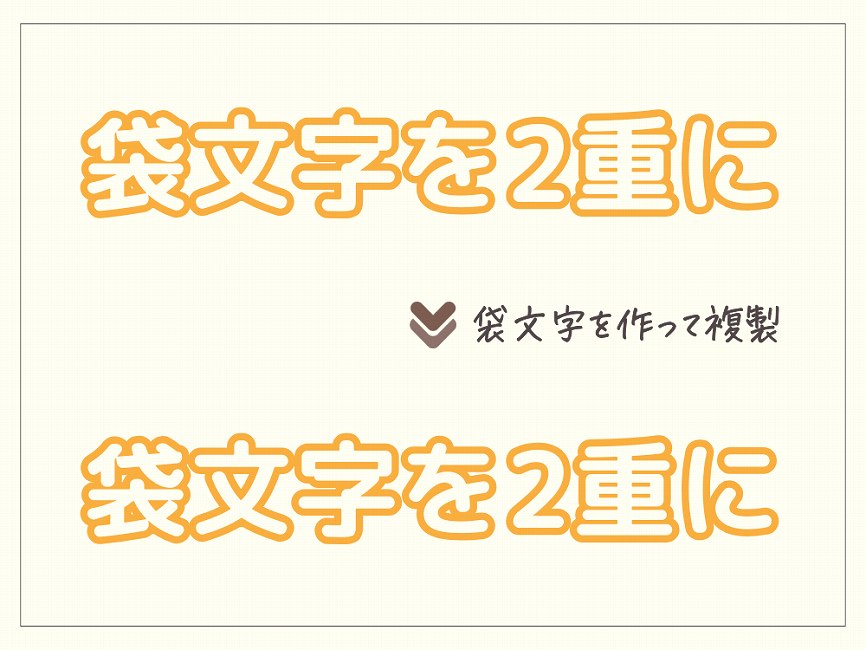
1.文字を入力して「エフェクト」→「袋文字」を選択
2.完成した袋文字を「複製」
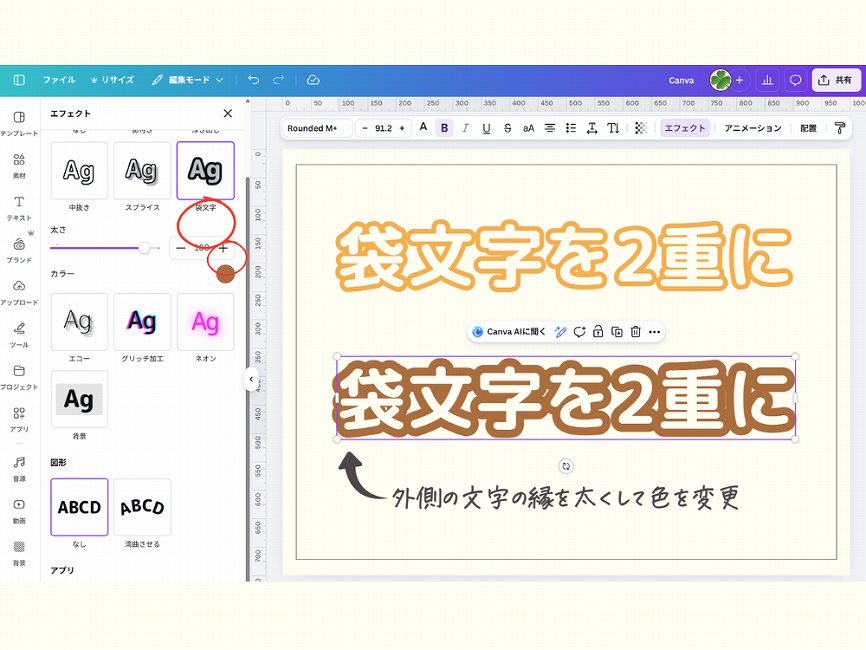
3.複製した方の文字を“外側用”として縁取りを太くする
4.外側用の文字の色を変更する
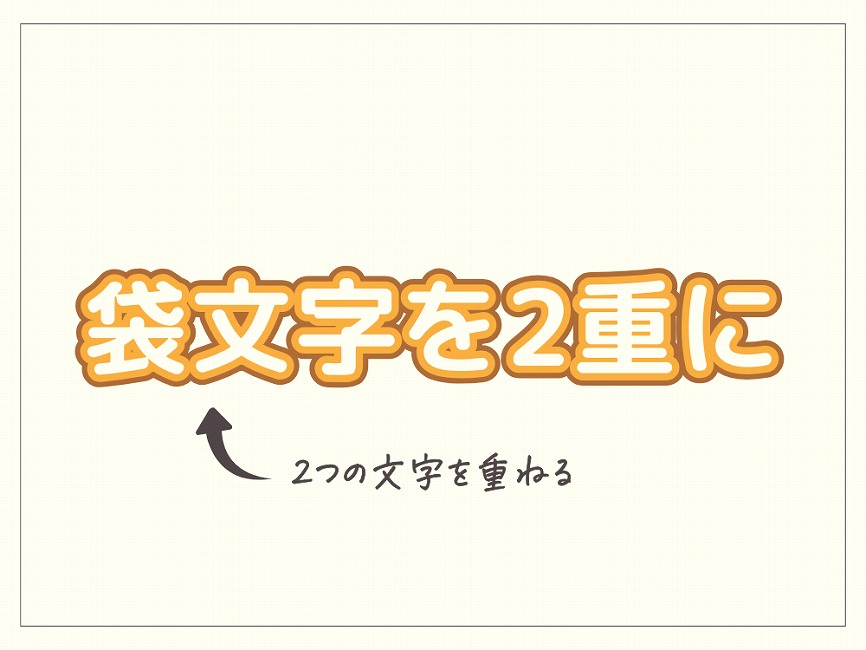
2つの文字を重ねたら完成です。
キレイに仕上げるコツ
3重袋文字は「位置ズレ」と「太さバランス」で仕上がりが大きく変わります。
うまく仕上がらないときは、次をチェックしてもてください。
- 位置が完全に重なっているか確認
- ズレている場合は「整列」で調整
- 外側の太さは“少し太め”から調整
太さが同じで3重に見えない → 外側をもう少し太く - 外側の色はコントラストをつける
重ねたい2つの文字を選択して、三つ点「…」の「もっと見る」から「素材を整列させる」の中央揃えを使うと、手動で動かすより一瞬でピタッと揃います。
文字装飾をさらにレベルアップしたい方は、文字エフェクトの活用もおすすめです。
Canva 縁取りをぼかしておしゃれにする方法
袋文字はくっきり見せるのが基本ですが、デザインによっては「少しやわらかくしたい」「ふわっと光らせたい」時もあります。
そんなときに使えるのが、次の2つのぼかしテクニック!
- 影(シャドウ)をぼかす方法
- ネオン+袋文字重ねの発光テク
どちらもエフェクト機能で再現できるので、順番に試してみてくださいね。
Canva 縁取りを影(シャドウ)ぼかしでふんわり見せる方法
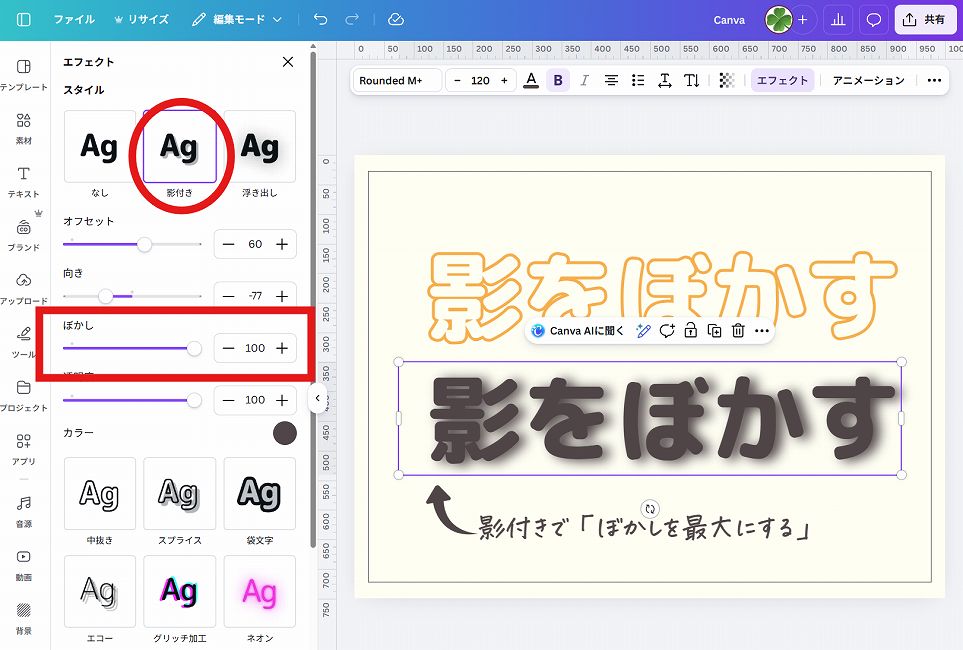
エフェクト機能の影(シャドウ)を使って袋文字の外側にやわらかい影をつけることで、縁取りまわりが自然にぼけたように見え、立体感が出ます。
1.袋文字を「複製」
2.外側にする文字を選択して「エフェクト」→「影付き(シャドウ)」を選択
3.ぼかしを上げる(今回は最大)
4.透明度を下げる
2つの文字を重ねたら完成です。
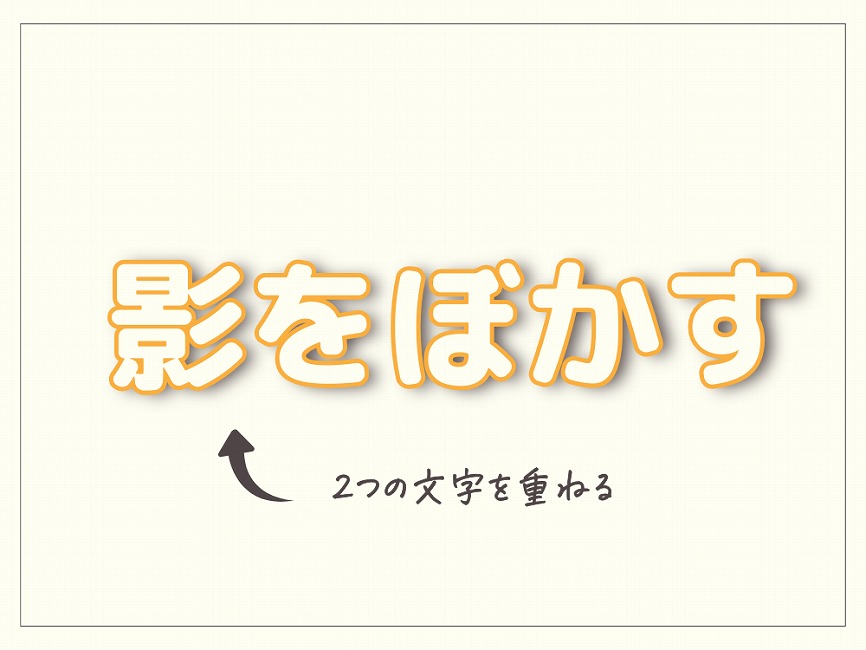
- ぼかしは強め
- 透明度は少し下げる
- オフセットを小さくすると「影」ではなく“外側がふわっとにじんだ縁取り”に見せることができる
袋文字で目立たせて、さらにふわっと文字を浮かせたい時にやってみてください。
女性向けデザインや、硬すぎる袋文字を少しなじませたいときに使うと効果的です。
Canva ネオンで発光ぼかしを作る方法
もう一段おしゃれに見せたい場合は、ネオンと袋文字を組み合わせる方法が効果的です。
これは、
下:ネオンで光らせる
上:通常の袋文字を重ねる
という2層構造で、外側だけがふわっと発光して見えるテクニックです。
ネオンは色が変えられるので、エフェクトの影付き(黒のみ)より自由度が高いです!優しい雰囲気を崩さずにぼかすことができるのがポイント。
1.袋文字を「複製」
2.外側にする文字を選択して「エフェクト」→「ネオン」を選択
3.ぼかし・色を調整する(今回は強度50)
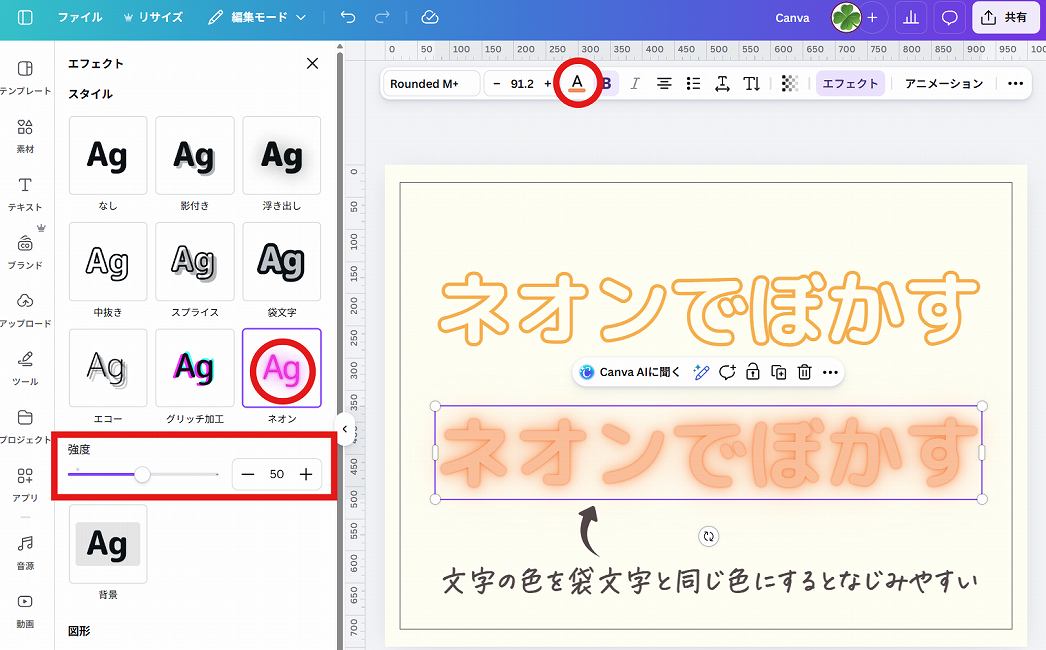
2つの文字を重ねたら完成です。
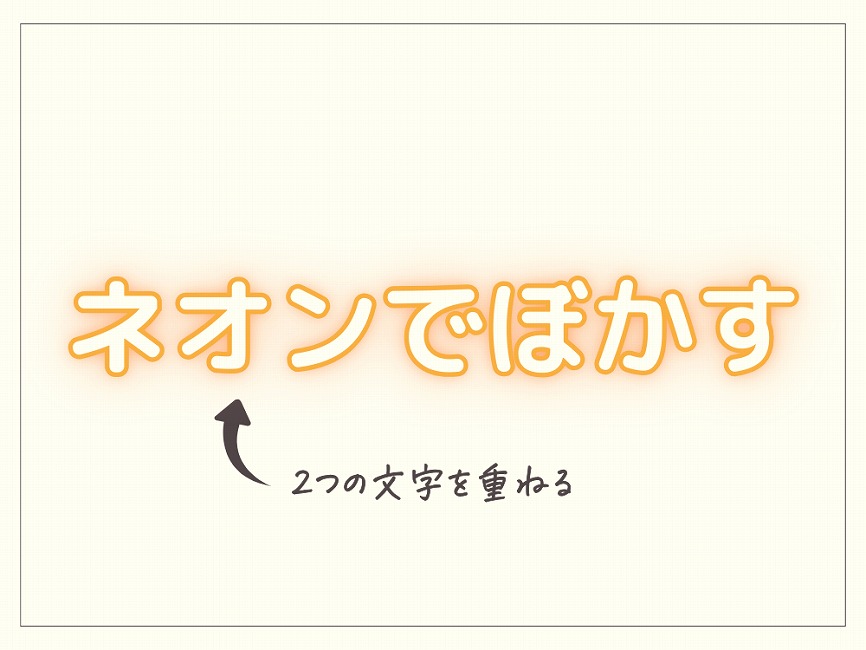
ネオンは強くしすぎると、外側にぼかしが広がるので、デザインに合わせて調整してくださいね。
発光をキレイに見せるコツは以下の通りです。
- 上の袋文字はくっきり色にする
- ネオン色は背景とコントラストをつける
- オフセットを小さくすると「影」ではなく“外側がふわっとにじんだ縁取り”に見せることができる
影付きでぼかす方法とネオンの使い分けができると、文字デザインの幅が一気に広がります。
ぜひ次のデザインに取り入れてみてくださいね。
まとめ:Canva文字の縁取りを太くする・3重にする・ぼかしのやり方
今回は、Canvaで文字の縁取りを太くする方法から、3重・ぼかし加工まで、初心者さんでも再現できる手順で解説しました。
袋文字は、少し設定を変えるだけで文字の印象が大きく変わる、とても時短になるデザインテクニックです。
- 「エフェクトの袋文字」が縁取りの太さが変えられて便利
- 文字を複製して重ねると3重文字が作れる
- 影付きでぼかすと自然な立体感が出る
- ネオン+袋文字重ねで発光風の加工も可能
- 太さと色のバランスでおしゃれ度が大きく変わる
袋文字は、インスタ投稿・ブログアイキャッチ・サムネイルなど、使える場面がとても多い万能テクです。
まずは通常の袋文字から試して、慣れてきたら3重・ぼかし加工にもぜひチャレンジしてみてくださいね。
あなたのデザインが、さらに一段垢抜けるきっかけになれば嬉しいです。
貴重なお時間を使って最後まで読んでくださりありがとうございます。この記事が少しでもお役に立てば、有り難き幸せです🌱