Canvaでデザインしていて、写真の見せ方に迷ったりしませんか?
- 写真がなんだかイマイチ
- もっとおしゃれに見せたい
- とりあえずベタっと貼るだけ…
実はそれ、センスやデザインスキルの問題ではなく、「フレーム」を使っていないだけかもしれません。
Canvaには、写真をはめ込むだけで一気に垢抜けるとても便利な「フレーム機能」があります。
難しいテクニックは一切不要!ドラッグ&ドロップするだけで、写真をお洒落に見せることができます。
この記事では、インスタ投稿でも反応がよかった「写真が映えるフレーム9選」を、さらに分かりやすく、使い方・デザインのコツ付きで解説していきます。

写真が映えない人、写真を華やかに見せたい!という方は必見!
- Canvaでフレームを使った方がいい理由
- Canvaのフレーム機能の基本的な使い方
- 写真が映えるおすすめフレーム9種類
- 子供・人物写真がかわいくなるフレーム
- 旅行・思い出写真をおしゃれに見せるコツ
- スマホモックアップで投稿をプロっぽく見せる方法
- 世界観が出る「窓枠フレーム」の使い方
- 丸フレームを高見えさせる簡単アレンジ術
- リールやストーリーズで使える三分割フレーム
「写真の見え方が変わるだけで、デザインの印象はここまで変わる!」明日からのデザインにぜひ取り入れてみてください。
高齢出産ママデザイナーのマコリーヌです。現在、インスタ制作代行&リール動画制作で完全在宅ワーク中!このサイトではCanvaの操作や、デザインのコツを分かりやすく発信しています。
◾読まれるフィード制作・アイキャッチ画像・SNSサムネイルなどを制作
◾ライター歴5年目(ブログ3サイト運営経験あり)
◾目を引くキャッチコピーやキャプション文も作成
明日からの、あなたのデザインのお役に立てれば嬉しい限りです。
※この記事では、インスタ投稿と同じ画像を使いながら、ブログ向けに「使い方」「デザインのコツ」もプラスしています。
Canvaでフレームを使った方がいい理由
Canvaで写真をそのままポンと置くだけでも、もちろんデザインはできます。
でもフレームを使うだけで、仕上がりのクオリティと伝わり方が大きく変わります。
理由1:写真の「形」が整う
フレームを使うと、写真が自動でキレイな形にトリミングされます。
- 丸
- ハート
- 窓型
- ポラロイド風
など、形が変わるだけで「ただの写真」から「デザインされた作品」に見えます。
理由2:世界観・テイストが一瞬で伝わる
フレームには、
- かわいい
- ナチュラル
- おしゃれ
- 高級感
- 思い出風
など、雰囲気そのものが含まれています。
フレームを使えば、どんな世界観かが一瞬で伝わるので、見る人の印象にも残りやすくなります。
インスタの投稿は世界観が特に大事なので、フレームが役に立ちます!
理由3:時短なのに、手が込んで見える
フレームは、「はめるだけ・自動トリミング・レイアウト崩れにくい」と特別なテクニックはいらないのに、ちゃんとデザインしてる感が出るのが嬉しいポイント。
忙しい人や初心者さんほど、フレームは最強の時短&クオリティUPツールです。
Canvaでフレームを使う基本手順
フレームは好きな形を選ぶだけで使用することができます。あとはその中に写真をドラッグ&ドロップするだけ!
- Canva左メニュー「素材」をクリック
- 検索窓に「フレーム」と入力
- 好きなフレームを選択して配置
- 写真をドラッグ&ドロップ
- サイズ・位置を微調整
フレーム内の写真サイズ・位置を調整する方法
フレームに写真を入れると自動でトリミングされますが、中の写真は自由に動かしたり、拡大・縮小できます。
「思ったところが切れた…」という時は、以下の方法で簡単に調整できます。
- フレームに入っている写真を ダブルクリック
- 写真の周りにトリミング枠が表示される
- 写真を見せたい位置に移動
- 隅にある白い丸のハンドルをドラッグして、拡大・縮小でサイズ調整
- 位置が決まったら、画面の外をクリックで確定
フレーム自体ではなく、「中の写真」を編集するのがポイントです!写真がズームされすぎていたら、少し縮小して余白を作るとスッキリと見えるので試してみてください。
フレームの使い方がわかったところで、被写体や目的に合わせたおすすめのフレームをご紹介していきます。
かわいさアップ:子供・人物写真に
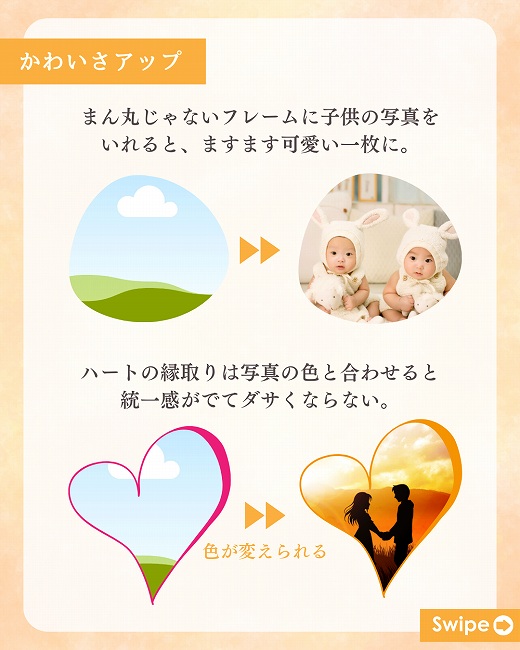
まん丸以外のフレームにするだけで、一気に「かわいい」「今っぽい」印象になります。
- 子供の写真
- 赤ちゃん
- 家族写真
- ハートは好きな人と
ハート型は、写真の色に合わせてフレームの縁の色を変えると、統一感が出てダサく見えにくいです。
記念の一枚に:シール風・ポラロイド風
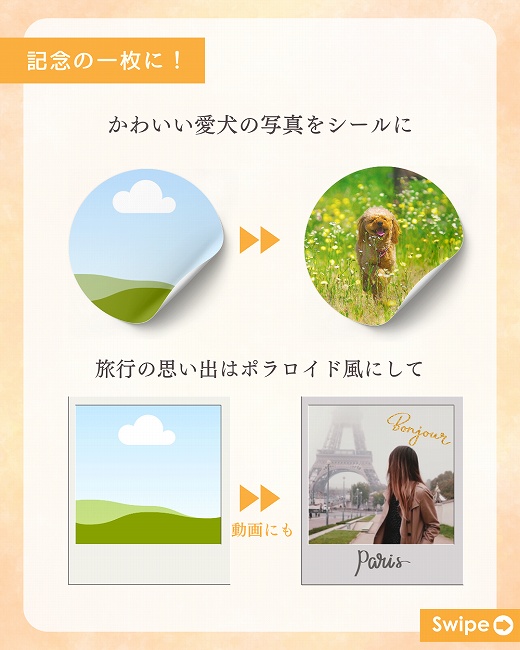
シール風やポラロイド風にすると、「アルバム感」「思い出感」が一気にアップ。
- ペット
- 旅行
- 思い出写真
ポラロイド風をよりオシャレにするコツ
ポラロイド風フレームは、写真を入れるだけでもオシャレですが、少し工夫するだけで「こなれ感」がでます。
背景をあえて淡色・紙っぽくする
- ベージュ
- 薄グレー
- くすみカラー
- 紙・クラフト風テクスチャ
背景との組み合わせで印象が大きく変わります。パキッとした色よりも、くすみカラーや淡いトーンの背景を選ぶと、写真となじんで雰囲気が出ます。
モックアップ:スマホフレーム使用
ここでは素材から探せるスマホ型フレームの使い方を紹介します。
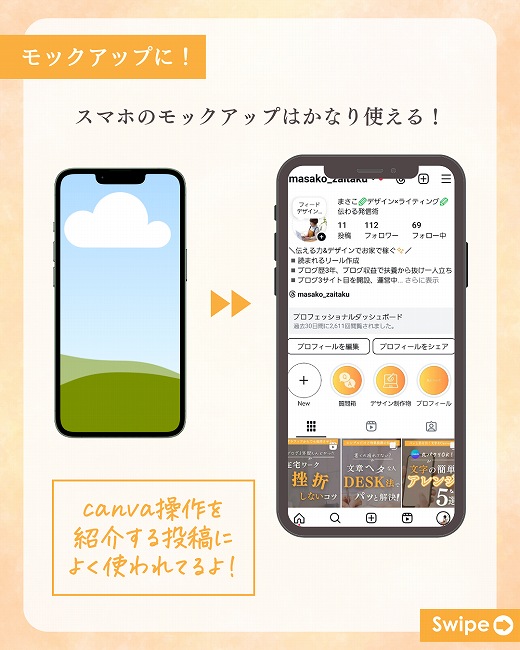
スマホフレームを使うと、ただの画像やスクショも「実際の画面っぽく」見せることができます。
サービス紹介やインスタの発信では、スマホフレームを使うだけで、ぐっと信頼感と分かりやすさがアップします。
Canvaの操作説明では、写真をそのまま貼るよりも、スマホ画面に入れて見せた方が「実際に使っているイメージ」が伝わりやすくなる!
- Canva操作画面の説明
- サービスや講座の画面イメージ
- プロフィール画面の紹介
ただのスクリーンショットよりも、スマホフレームを使うことで使用シーンをイメージしてもらいやすくなり、デザインとしての完成度も自然と上がります。
フレーム内の画面を調整する方法
スマホフレームに画面を入れたあと、ダブルクリックすると、中の画像を自由に動かしたり、拡大・縮小できます。
- 実際の投稿や画面のスクリーンショットを使うと◎
- 見せたい部分がきちんと中央にくるように
- 位置とサイズを微調整する
- 文字やアイコンがフレームの端で切れないように
Canvaの操作説明では、スマホフレームを使うだけで「ちゃんとした解説」「プロっぽい資料感」が出ます。
スマホフレームを使えば、見やすく伝わるので、ぜひ積極的に取り入れてみてください。
オシャレ感アップ:窓枠フレーム
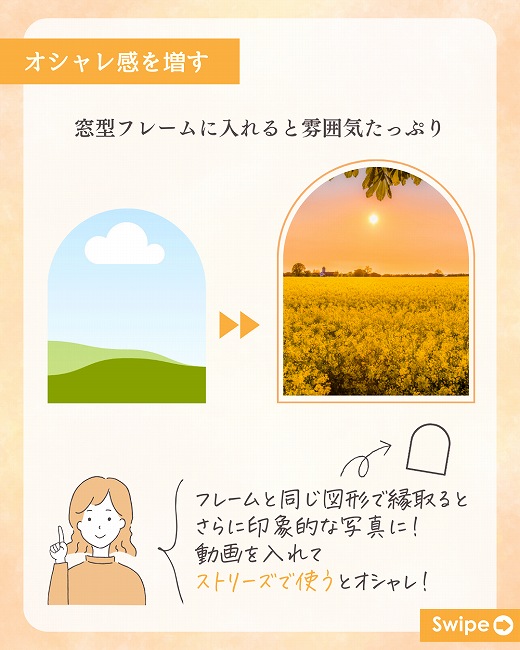
窓枠フレームに写真を入れるだけで、写真全体の雰囲気がおしゃれになります。
まるで景色を切り取ったようなデザインになるため、風景写真や世界観を大切にしたい投稿に特におすすめです。
- 風景写真
- 世界観を見せたい投稿
- カフェや旅行の写真
- ストーリー性のあるビジュアル
ただ写真を置くよりも、窓枠に入れることで「デザインされた1枚」になる!
窓枠フレームは、写真だけでなく動画にも使えます。ストーリーズで動画を窓枠に入れると、動きが加わって、より印象的でおしゃれな投稿になります。
世界観づくりを大切にしたいアカウントでは、特におすすめの使い方です。
デザイン性が高見え:丸フレームをアレンジ
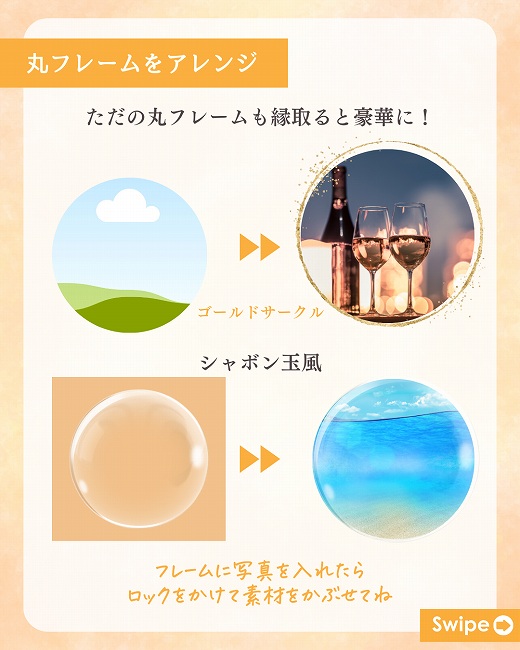
ただの丸フレームも、少しアレンジするだけで、ぐっと高見えします。
ゴールドサークルやシャボン玉風の素材を重ねることで、シンプルな写真も一気に華やかな印象になります。
丸フレームは使いやすい反面、単調になりやすいので、重ね素材を使って変化をつけるのがポイント!
- 商品写真
- カフェや料理の写真
- 大人っぽく見せたい写真
- 高級感を出したいビジュアル
\あると便利!手振れ防止に三脚/

 ポチップ
ポチップ
アレンジの手順(ロック必須・初心者向け)
丸フレームに写真を入れたあと、円・光・泡などの素材をフレームの上に重ねます。
- 丸フレームを配置する
- 丸フレームに写真をドラッグして入れる
- フレームを選択した状態で「ロック」をかける
- 円・光・泡・シャボン玉などの素材をフレームの上に重ねる
- 透明度を調整
- 仕上がりを見ながら、サイズと位置を微調整する
注意点は、丸フレームにロックをかけずに素材を重ねると、光や泡の素材がフレームの中に吸い込まれてしまう事です。
先にフレームをロックしておくことで、素材がフレームに入らず、上に重ねることができ、アレンジがスムーズにできます。
動画が映える:三分割フレーム
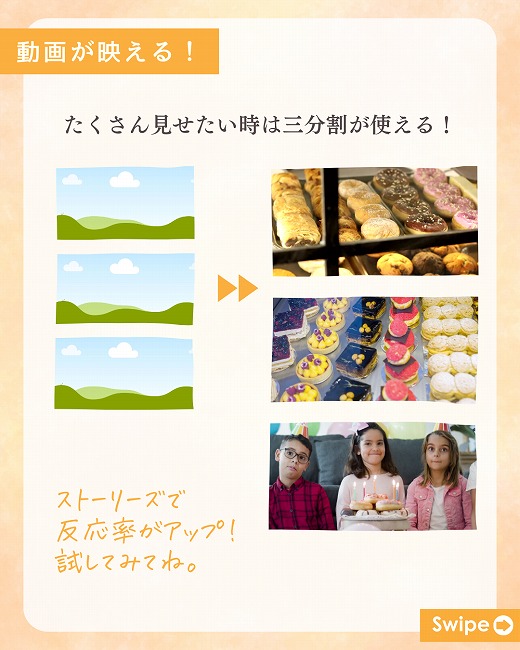
三分割フレームは、たくさんの写真や動画を一度に見せたい時にとても便利なフレームです。情報量が多い投稿でも、三分割にすることで、整理されて見やすくなります。
リールやストーリーズでは、三分割にするだけで動きのある画面になり、見る人の目を引く!
- スイーツや料理の紹介
- イベントやパーティーの様子
- 商品ラインナップ紹介
- 作業風景や日常シーン
きれいに見せるコツ
三分割では、すべてに同じような写真を入れるよりも、少しずつ違うカットを入れることで、動きとリズムが出ます。
色味や明るさをある程度そろえると、全体に統一感が出て、よりプロっぽい仕上がりに。
三分割フレームを使うことで、1つ1つの写真や動画が整理され、ゴチャつかずに伝えたい内容をまとめて見せることができます。
特に、ストーリーズでは反応率アップにもつながりやすく、視線の流れも自然になります。統一感に気をつけて使用すると、画像がより映えるので試してみてください。
まとめ:フレームは時短×垢抜け最強
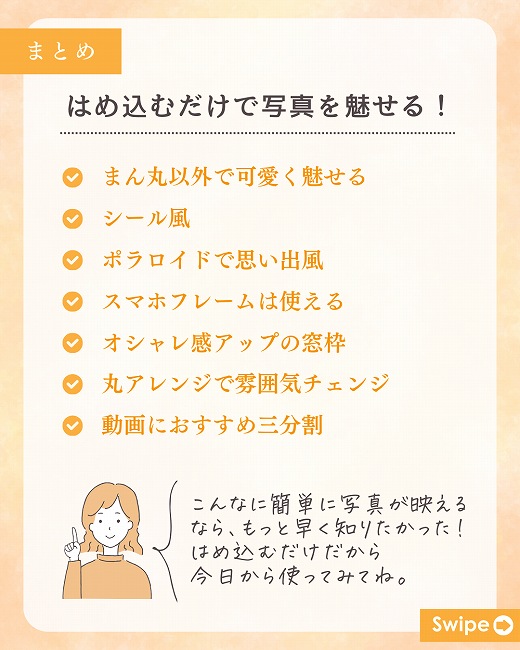
Canvaのフレーム機能を使うだけで、写真は「ただ置く」状態から、「デザインされた1枚」に変わります。
はめるだけで形・バランス・雰囲気が整うので、初心者さんでも自然とクオリティの高いデザインが作れるのが大きな魅力です。
特に今回ご紹介したフレームは、どれもすぐに使えて、写真の印象を大きく変えてくれるものばかりです。
Canvaは、ちょっとした機能を知っているだけで、デザインの仕上がりが大きく変わります。フレームは、時短とクオリティアップを同時に叶えてくれる、とても頼れる機能です。
ぜひ今回ご紹介したフレームを、いろいろな場面で活用してみてください。写真の見え方が変わるだけで、デザインの印象が驚くほど変わるのを実感できるはずです!
貴重なお時間を使って最後まで読んでくださりありがとうございます。この記事が少しでもお役に立てば、有り難き幸せです🌱
\インスタ投稿はこちら👇/