Canvaでテキストボックスを動かそうとしたのに、なぜか動かない…そんな経験はありませんか?
- ドラッグしているのに、テキストボックスがピクリとも動かない
- 中央に揃えたつもりが、なんかズレている気がする
- 文字を増やしたら、ボックスが勝手に伸びてレイアウトが崩れた
実はこれ、操作ミスではなくCanvaの仕様や設定が原因のことがほとんどです。
この記事では、テキストボックスが動かないときの原因の見分け方から、移動・整列・自動調整の対処法まで、初心者さんでも迷わないように順番に解説していきます。
- テキストボックスが動かない主な原因
- ロック・グループ化・編集モードの解除方法
- テキストをきれいに揃えるやり方
- 整列がうまくいかないときのチェックポイント
- 自動調整の仕様と対処法できないときの対処法
「なんで動かないの?」と手が止まったときに、ぜひ確認してみてください。
テキストボックスの基本的な追加・移動・サイズ変更の操作を確認したい方は、先にこちらの記事を読んでみてください。
高齢出産ママデザイナーのマコリーヌです。現在、インスタ制作代行&リール動画制作で完全在宅ワーク中!このサイトではCanvaの操作や、デザインのコツを分かりやすく発信しています。
◾読まれるフィード制作・アイキャッチ画像・SNSサムネイルなどを制作
◾ライター歴5年目(ブログ3サイト運営経験あり)
◾目を引くキャッチコピーやキャプション文も作成
明日からの、あなたのデザインのお役に立てれば嬉しい限りです。
Canvaテキストボックスが動かない主な原因
テキストボックスが動かないときは、まずこちらを確認するのが一番の近道です。
よくある原因はこちらです。
- ロックがかかっている
- グループ化されている
- 編集モードになっている(ダブルクリックしてしまっている)
- ブラウザやアプリの不具合
操作ミスではなく、どれかの設定や状態が原因になっていることがほとんどです。
次からご紹介する対処法を順番に見てみてください。
テキストボックスが動かないときの対処法
1.ロックがかかっていないか確認する
一番多い原因が、テキストボックスにロックがかかっているケース
ロックがかかっていると、移動はもちろん、文字のサイズ変更もできなくなります。
ロックの解除手順はこちらです。
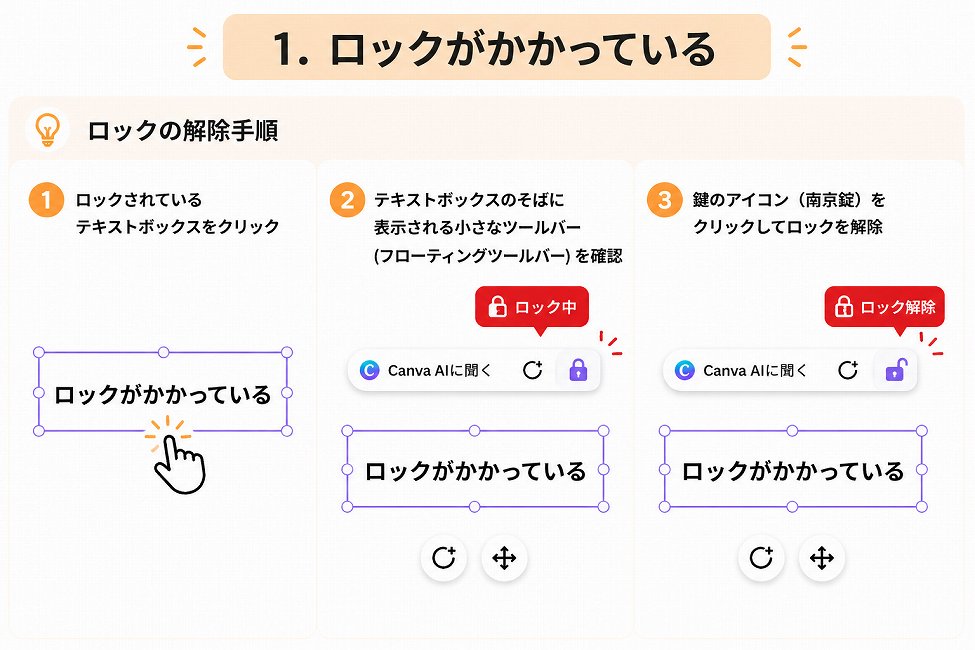
- ロックされているテキストボックスをクリック
- テキストボックスの上に表示される小さなツールバーを確認
- 鍵のアイコン(南京錠)をクリックしてロックを解除
キーボードショートカットでも解除できます。
テキストボックスを選択した状態で Alt + Shift + L(Windowsの場合)を押すと一発で解除できる。
テキストボックスだけでなく図形や背景もまとめてロックされている場合があります。
「なぜかいろんな素材が動かない…」というときは、素材を選択してツールバーにロックのアイコンが出ていないか確認してみてください。
2.グループ化を解除する
テキストボックスが他の素材とグループ化されていると、グループ全体は動いても、テキストボックス単体を個別に動かすことができません。
「なんかまとめて動いてしまう」「テキストだけ動かしたいのに」というときは、グループ化が原因の可能性が高いです。
グループ解除の手順はこちらです。
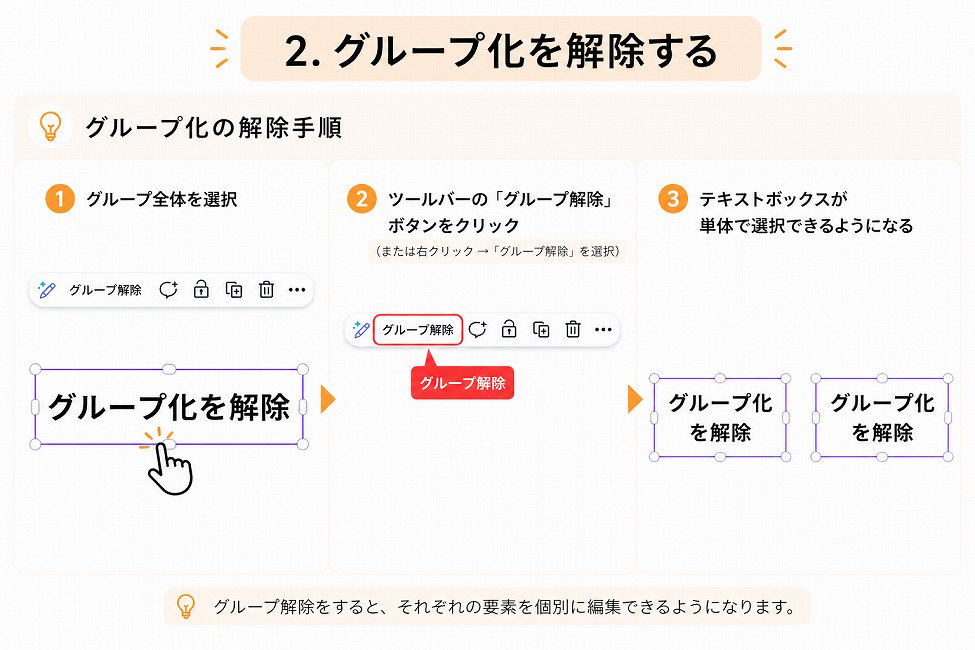
- グループ全体を選択
- ツールバーの「グループ解除」ボタンをクリック
(または右クリック →「グループ解除」を選択) - テキストボックスが単体で選択できるようになる
グループ解除したあとは、テキストボックスを単体でクリックしてから動かしましょう。
③ 編集モードになっていないか確認する
「動かそうとしたら、なぜか文字カーソルが出てきてしまった…」というとき、テキストボックスが編集モードに入っている状態です。
編集モードのまま動かそうとしても、テキストボックスは移動しません。
Canvaのテキストボックスには2つの状態があります。
| 操作 | 状態 | できること |
|---|---|---|
| 1回クリック | 選択状態 | 移動・サイズ変更 |
| ダブルクリック | 編集モード | 文字の入力・編集 |
解除の方法はとても簡単です。テキストボックスの外側をクリックするだけです。
④ ブラウザやアプリをリフレッシュする
ロック・グループ・編集モードのどれでもないのにテキストボックスが動かない場合は、ブラウザやアプリの不具合が原因の可能性があります。
試してほしい順番はこちらです。
- ページをリロード(再読み込み)する
- ブラウザのキャッシュをクリアして再度開く
- ブラウザの拡張機能(広告ブロック等)を一時的にオフにする
- 別のブラウザで開いてみる
- アプリ版の場合はアプリを再起動する
Canvaテキストボックスをきれいに揃える方法
「なんとなくズレている気がする」「手動で動かしてもきれいに揃わない」というときは、Canvaの整列機能を使うのが一番確実です。
ピンクのガイドラインを使って揃える
テキストボックスを動かしているとき、ピンク色の点線が画面に表示されることがあります。
これはCanvaが自動で「この位置で他の素材と揃っていますよ」と教えてくれているガイドラインです。上端・中央・下端、左端・中央・右端のいずれかが揃ったときに表示されます。
ガイドラインが出たタイミングで手を止めると、他の素材とぴったり揃えることができます。
手動で細かく調整するよりもずっとラクなので、まずは活用してみてください。
「配置」機能で一括整列する
複数のテキストボックスをまとめて揃えたいときは、「配置」機能を使うのが一番きれいに仕上がります。
手順はこちらです。
- 揃えたいテキストボックスをShiftキーを押しながら複数選択(またはドラッグで囲む)
- 上部ツールバーの「配置」をクリック(画面幅が狭いときは「…」の中にあります)
- 左揃え・中央揃え・右揃えなど、揃えたい方向を選択
- 「均等配置」→「水平に」または「垂直に」で間隔を均等にそろえることもできる
手動でひとつひとつ動かすより圧倒的に時短になります。
複数の要素をきれいに並べたいときは、この機能を先に覚えておくとデザインがぐっとラクになります。
整列がうまくいかないときのチェックポイント
「配置機能を使ったのに、なんかズレてる…」というときは、次の2点を確認してみてください。
チェック①:テキストボックス内に無駄な改行が入っていないか
テキストボックスの中に余分な改行(空行)が入っていると、見た目上は1行なのに実際のボックスの高さが違う、という状態になります。これが原因で整列がズレて見えることがあります。
テキストボックスをダブルクリックして編集モードにして、末尾に不要な改行がないか確認しましょう。
チェック②:テキストボックスの幅が文字サイズに対して広すぎないか
テキストボックスの横幅が文字の量に対して大きすぎると、整列の基準がズレてしまいます。
テキストボックスの左右どちらかのハンドル(白いピル型のつまみ)をダブルクリックすると、テキストボックスの幅が文字サイズにぴったり自動調整されます。その状態で整列すると、ズレが解消されやすくなります。
テキストボックスの自動調整
Canvaのテキストボックスは、文字数が増えると自動で下方向に広がる仕様になっています。
「ボックスが下に伸びてしまう」というのは、この自動調整が働いているためです。
対処法はシンプルで、文字を増やしたい分だけ手動で改行位置を調整するのが一番確実です。
Enterキーで改行して、ボックスの縦の伸び具合を確認しながら整えてみてください。
まとめ:原因を確認すれば、ほとんどの「動かない」は解決できる
テキストボックスが動かないときの原因と対処法をまとめます。
- 動かない原因の多くは「ロック・グループ化・編集モード」のどれか
- ロック解除はツールバーの鍵アイコン、またはAlt+Shift+L
- グループ化されているときはグループ解除してから操作する
- 編集モードのときはテキストボックスの外をクリックしてもう一度テキストを選択
- 整列には「配置」機能とピンクのガイドラインを活用する
「動かない原因」がわかるだけで、Canvaでの作業がぐっとスムーズになります。
「あれ?おかしいな」と思ったときは、この記事をもう一度開いて、原因を上から順番に確認してみてくださいね。
貴重なお時間を使って最後まで読んでくださりありがとうございます。この記事が少しでもお役に立てば、有り難き幸せです🌱