Canvaでデザインをしていて
- 文字がなんだか目立たない
- おしゃれに見えない
- テキストボックス自体に色を塗って、見出しっぽくしたい
と思ったことはありませんか?
実は、テキストに背景色をつけるだけで、デザインの印象は一気に変わります。

文字に背景色をつけることで、読みやすさが格段に向上し、デザイン全体の完成度も高まります。
難しい操作は必要なく、Canvaの基本機能だけで簡単にできるので、初心者さんでもすぐに取り入れられます。
この記事では、テキストボックスの塗りつぶし方法から、おしゃれに見せるコツまで、やさしく解説していきます。
- テキストボックスの塗りつぶし方法
- 背景色・透明度の調整方法
- テキストボックスの枠線設定
- テキストボックスをおしゃれに見せるコツ
- よくある失敗と改善方法
テキストボックスの塗りつぶしは「やり方+ちょっとした調整」で一気にプロっぽくなります。
明日からのあなたのデザインが、パッと目を引くデザインになりますように!
高齢出産ママデザイナーのマコリーヌです。現在、インスタ制作代行&リール動画制作で完全在宅ワーク中!このサイトではCanvaの操作や、デザインのコツを分かりやすく発信しています。
◾読まれるフィード制作・アイキャッチ画像・SNSサムネイルなどを制作
◾ライター歴5年目(ブログ3サイト運営経験あり)
◾目を引くキャッチコピーやキャプション文も作成
明日からの、あなたのデザインのお役に立てれば嬉しい限りです。
Canvaテキストボックスの塗りつぶし方法(基本)
まずは、基本の「塗りつぶし」の方法から見ていきましょう。
Canvaでは「エフェクト→背景」を使うことで、簡単にテキストの背景を設定できます。
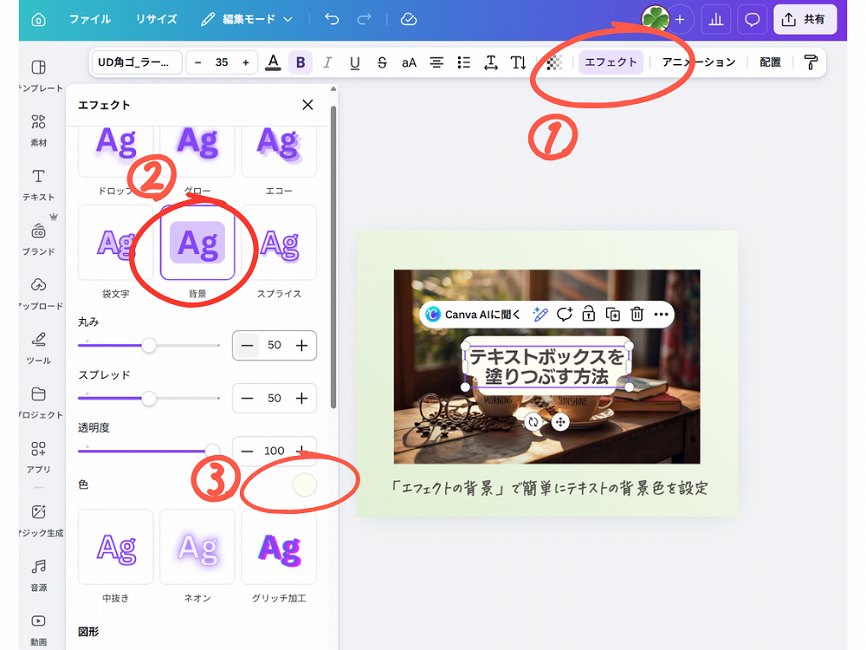
- テキストを入力する
- テキストをクリックして選択
- 上部メニューの「エフェクト」をクリック
- 「背景」を選択
- カラーを選ぶ
これで文字の後ろに背景色がつきます。
あとは、角の丸みや文字周辺の余白(スプレッド)などで背景の後ろの四角を調整します。
テキストが1行の時は長方形になりますが、2行や3行になる場合はテキストの幅に合わせて横幅が設定されるので、凸凹になったりします。
テキストの背景が凸凹だとダサく見えるので、文字の前後にスペースを入れるなどして幅を調整してみてください。
1行以上の文字に背景をつける時は、個人的に自由度の高い「図形の四角形で帯を敷く」の方法をよく使います。
こちらの記事もぜひ参考にしてください。

Canvaテキストボックスの背景色と透明度の調整方法
テキストに背景をつけたあとに、少し調整するだけでも垢抜けて見えます。
「ベタ塗りだと少し重たいな…」と感じるときは、透明度を調整してみましょう。
- テキストをクリックして選択
- 「エフェクト」→「背景」
- 必要に応じてカラーを変更
- 「透明度」を調整
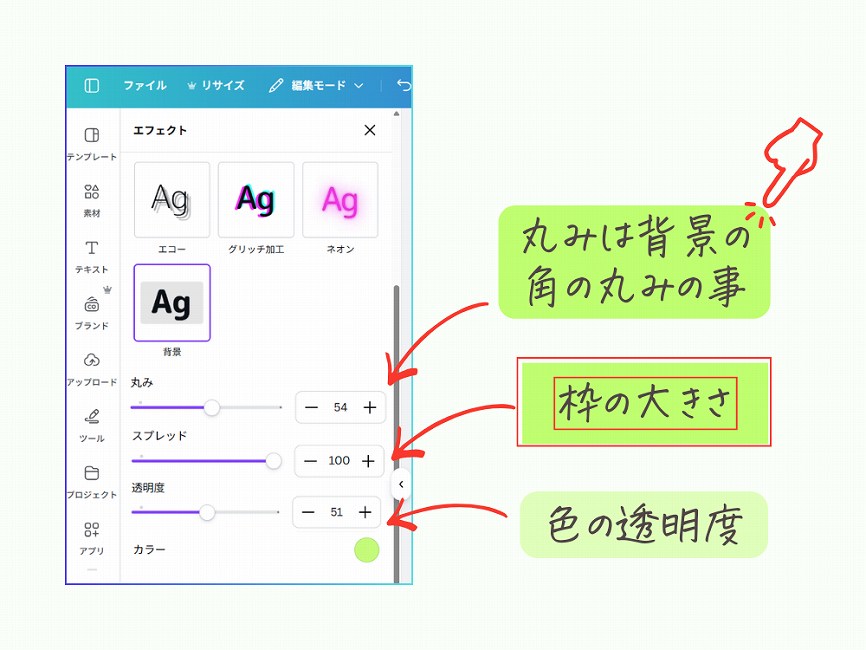
Canvaのエフェクト「背景」の透明度スライダーは、値が大きいほど不透明(色が濃い)、小さいほど透明になります。
写真の上に文字を乗せるとき、少し透かした背景を敷くと、写真の雰囲気も活かしつつ文字が読みやすくなるのでおすすめです。
よくある失敗
- 背景の色が濃すぎて文字が読みにくい
- 透明度を100のまま。ベタ塗り感が出る
- コントラストが弱い
目安は「うっすら背景が見えるくらい」がちょうどいいです!
枠線(ボーダー)をつける方法
エフェクトで背景を付けた場合、その背景(テキストボックス)に枠線をつける機能はありません。
なので、以下の方法で代用します。
Canvaでテキストを枠線で囲いたい場合は、図形を使って別に枠線を作成します。
- 「素材」→四角形を追加
- 上部メニューの「ストロークスタイル(3本線のアイコン)」をクリック
- ストロークの太さを設定し、枠の太さを調整
- 3本線のアイコン横にある「境界線の色」から、線の色を変更
- 四角形の中の色(塗りつぶしの部分)を色なし・透明にする
テキストの背景を塗りつぶすのではなく、図形を使って囲み線を作りましょう。
テキストの見せ方は、背景だけでなくフォントやエフェクトも重要です。文字デザインをもっとレベルアップしたい方は、こちらもチェックしてみてください。
テキストボックスをおしゃれに見せるコツ
テキストの背景はただ塗りつぶすだけではなく、ちょっとした工夫で「プロっぽさ」が出せます。
コツ① 透明度でなじませる
先ほど透明度のやり方セクションで説明しましたが、センスよく見せるには、透明度が重要です。
- 背景はベタ塗りにしない
- 少し透かすことでプロっぽくなる
これはSNSデザインではかなり使います!デザイン全体に文字をなじませたいときは、テキストに背景をつけたら必ず透明度をつけるようにしましょう。
コツ② 文字と背景のコントラストを意識
背景を濃い色にしたら文字は「明るく」、背景を薄い色にしたら文字は「濃いグレー」などにするのが鉄則!文字と背景の色が似ていて読めないとならないように気をつけてください。
読めることが最優先です!
文字と背景のコントラストを大切にして、視認性を上げましょう!
コツ③ 余白を意識する
文字が枠にギリギリだと窮屈に見えてしまうので、少し余白を広めにとると、高級感やスッキリ感が出ておしゃれに見えます。
これだけで一気に「ちゃんと感」が出ます!
コツ④ 角を少し丸める・全く丸めない
角が丸くなるだけで、一気にやさしくて女性らしい雰囲気になります。
ビジネス系のバナーなどで見出しを作る時には、角を丸めずにあえて長方形にするのも効果的です。
Canvaは「エフェクト→背景」を選んだ時点で、すぐに調整できるので、デザインに合わせて変更してみてくださいね。
テキスト背景:初心者がつまずきやすいポイント
ここはかなり大事なので先に知っておくと安心です。
背景が思った形にならない
原因:エフェクト背景は文字に沿って表示される
対策
・図形を使う
・余白を広げる
色が強すぎる・目がチカチカする
原因:原色で背景を付けている
対策
・少しくすんだ色(ニュアンスカラー)を選ぶ
・透明度で調整
デザインがダサくなる
原因
・余白がない
・全部同じデザイン
対策
・余白を広げる
・使い分ける
まとめ:テキストボックスを使いこなそう!
Canvaのテキストボックス塗りつぶしは、機能を知っているだけでデザインの幅がグンと広がります。
テキストボックス塗りつぶしは「背景をつけるだけ」で終わらせないのがポイント!
- エフェクト→背景で簡単に設定できる
- 透明度を調整すると一気におしゃれになる
- 余白とコントラストが仕上がりを左右する
この3つを意識するだけで、初心者でも一気にプロっぽいデザインになります。
文字が読みやすくなると、それだけで伝わるデザインになります。明日からのあなたのデザインに取り入れてみてね!
貴重なお時間を使って最後まで読んでくださりありがとうございます。この記事が少しでもお役に立てば、有り難き幸せです🌱