Canvaでデザインを作るとき、こんなふうに困ったことはありませんか?
「テキストボックスをどこから追加するのかわからない」
「動かそうとしたのに、なぜかきれいに位置が決まらない」
「ボックスを広げたい!」
実は、テキストボックスの基本操作さえ押さえてしまえば、文字を読みやすくするのが簡単になります。
この記事では、テキストボックスの追加から移動・サイズ変更・整え方まで、初心者さんがつまずきやすいポイントも押さえて解説していきます。
手順に沿って進めれば、そのまま再現できますので、ぜひ一緒にやってみてくださいね。
- Canvaのテキストボックスで最初に知っておきたいこと
- Canvaでテキストボックスを追加する方法
- テキストの基本的な編集方法
- テキストボックスを移動させるやり方と、きれいに配置するコツ
- 文字サイズ変更とボックスサイズ変更の違い
- 見やすく整えるための基本ポイント
- うまくできないときの対処法
Canvaのテキストボックスとは?
Canvaのテキストボックスとは、文字を入力してデザインの中に配置するための「文字の入れ物」です。
Canvaで文字を入れるときは、必ずこのテキストボックスを使います。ボックスの中に文字を打ち込んで、好きな場所に置いたり、大きさを変えたり、フォントや色を変えたりして使います。
Wordやメモ帳のように「画面に直接文字を打つ」のではなく、「ボックスという枠の中に文字を入れて、それをデザインの上に配置する」という考え方です。

最初は少しとっつきにくく感じるかもしれませんが、仕組みがわかるとむしろ自由に動かせて便利!と思うようになるはず。
では、実際の操作方法を順番に見ていきましょう。
Canvaでテキストボックスを追加する方法
テキストボックスを追加するには、編集画面の左メニューから操作します。手順は次のとおりです。
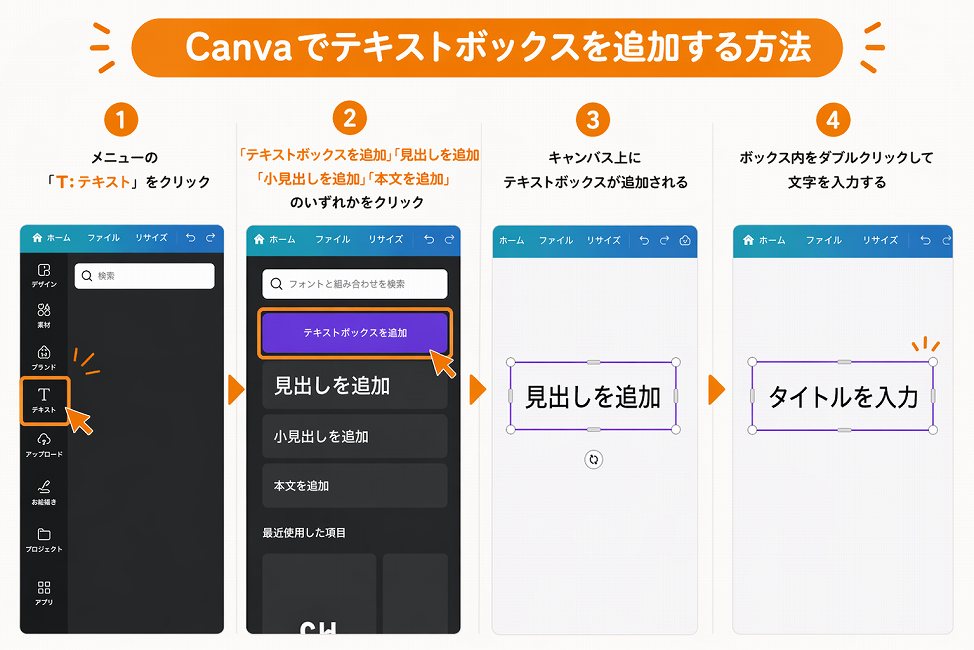
- メニューの「T:テキスト」をクリック
- 「テキストボックスを追加」「見出しを追加」「小見出しを追加」「本文を追加」のいずれかをクリック
- キャンバス上にテキストボックスが追加される
- ボックス内をダブルクリックして文字を入力する
追加されるボックスの種類は、目的に合わせて選ぶのがおすすめです。
| 種類 | どんな場面に使う? |
|---|---|
| 見出しを追加 | タイトルや大きな文字を入れたいとき |
| 小見出しを追加 | サブタイトルや中くらいのサイズの文字 |
| 本文を追加 | 説明文など細かいテキストを入れるとき |
| テキストボックスを追加 | サイズを自由に決めたいとき |
どれを選んでも、あとからフォントサイズや太さは自由に変えられるので、最初はどれでも大丈夫です。
ここがポイント!「T」キーを押すと素早く追加できる
キャンバス上で何も選択していない状態のときに、キーボードの「T」を押すと、テキストボックスをすぐに追加できます。
「毎回左メニューを開くのが手間……」と感じてきたら、ぜひ試してみてください。作業スピードがぐっと上がります!
テキストの基本的な編集方法
テキストボックスを追加したら、まず最低限これだけ知っておけば大丈夫、という編集項目を紹介します。
テキストボックスを選択すると、画面上部にツールバーが表示されます。
ここから各種設定を変えていきます。
①文字を入力する
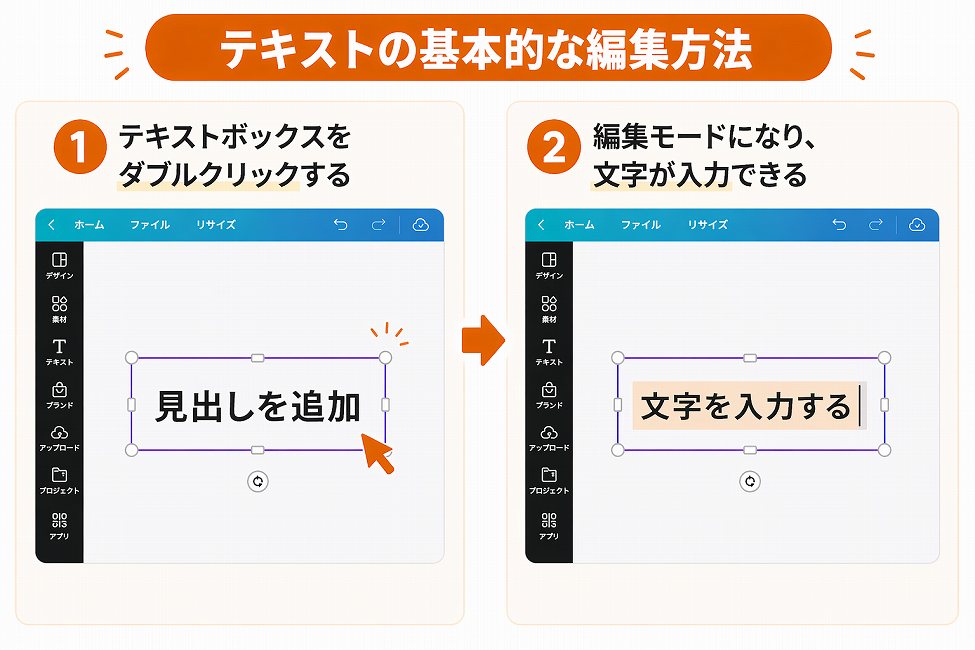
テキストボックスをダブルクリックすると編集モードになり、文字を入力できます。
入力が終わったらテキストボックスの外側をクリックすると編集が完了します。
②フォント(書体)を変える
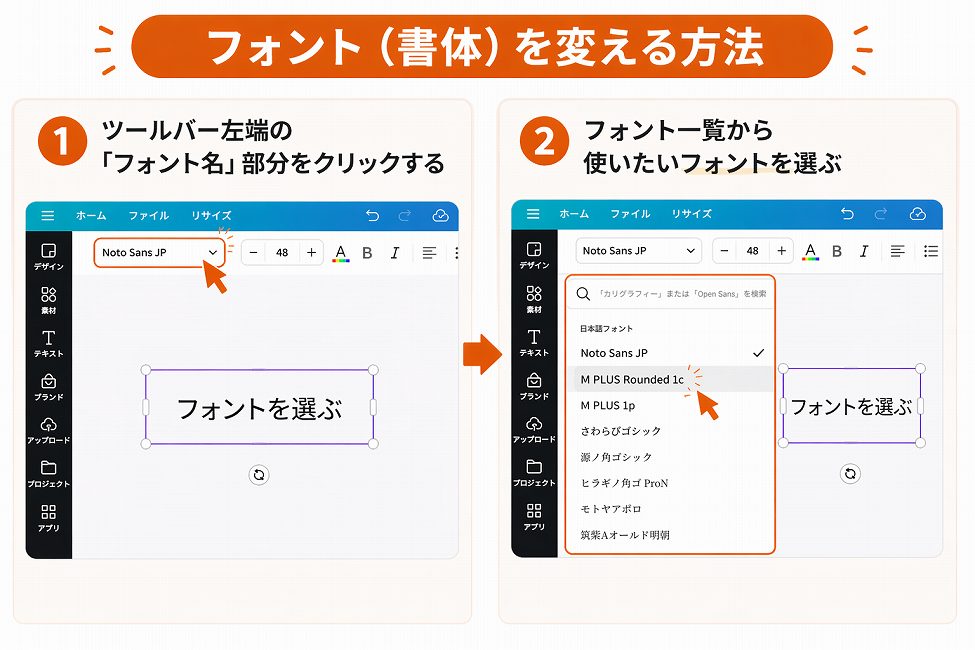
ツールバー左端の「フォント名」部分をクリックすると、フォント一覧が開きます。
一覧から使いたいフォントをクリックすれば、書体を変更することができます。検索窓にフォント名を直接入力して検索することもできます。
王冠マークがついているフォントはCanva Pro(有料版)のみ利用できます。無料版でも日本語フォントは充実しているので、どのフォントがデザインに合うか、いろいろ試して選びましょう。
💡 ここがポイント!フォント変更は「1行単位」になる
Canvaのフォント変更は、1行ごとの指定になります。
1つのテキストボックス内で、行ごとに違うフォントを使うことはできますが、同じ行の中で一部だけ別のフォントにするのはできません。
1行の中で「ここだけフォントを変えたい!」という場合は、テキストボックスを分けて文字入力するのが正解です。
文字サイズの変更も同様に1行単位です。同じ行の中で、一部の文字だけ大きくしたい場合はテキストボックスを分けるようにしましょう。
③文字サイズを変える
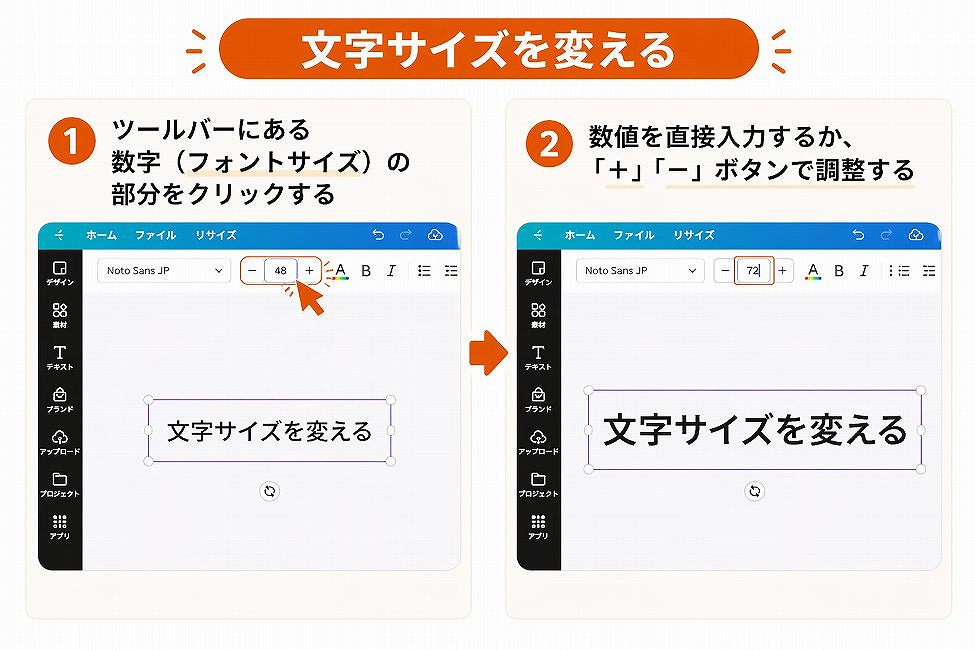
ツールバーにある数字(フォントサイズ)の部分をクリックして、数値を直接入力するか、「+」「-」ボタンで調整します。
④文字色を変える
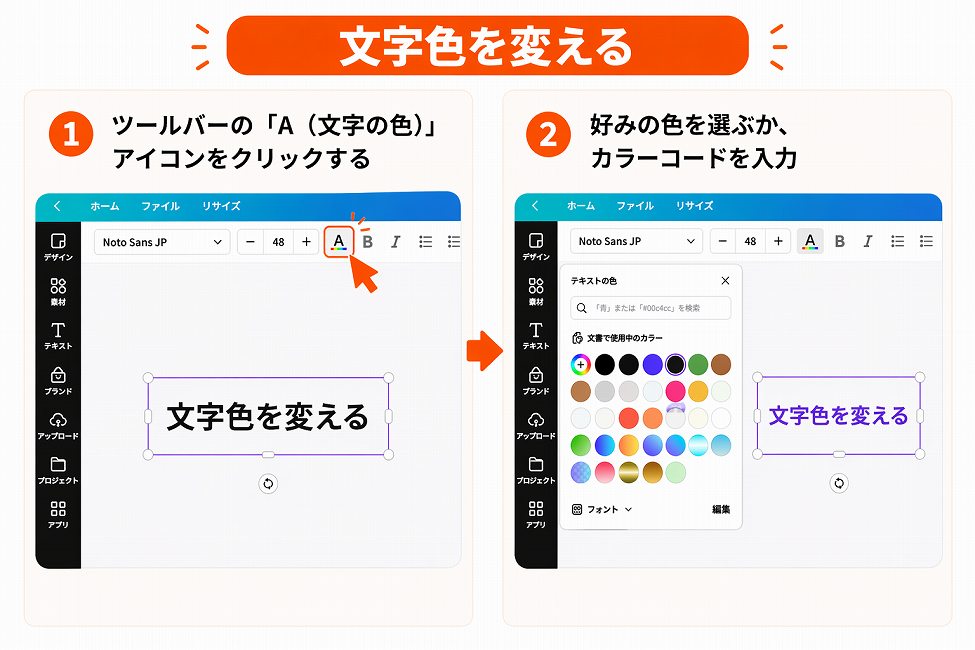
ツールバーの「A(文字の色)」アイコンをクリックするとカラーパレットが開きます。
好みの色を選ぶか、カラーコードを入力して指定することもできます。
文字の色をグラデーションにすることもできます。グラデーションを選びたいときは下の方までスクロールしてみてください。
実は、文字に「グラデーション」を使うだけで、デザインの印象は一気に垢抜けます!
文字グラデーションのやり方は、こちらの記事で詳しく説明しています。

⑤文字の位置を揃える(必要な場合は)
ツールバーの「配置」から、左揃え・中央揃え・右揃え・均等割り付けを選べます。
文字の始まり部分が行ごとにバラバラだと、とても読みにくいデザインになってしまいます。
別々の行を左揃えにするときなどには、この一瞬で揃える方法が時短になります!
テキストボックスを移動させる方法とコツ
テキストボックスの枠の部分をクリックして選択した状態で、そのままドラッグすると自由に移動できます。
ピンクや点線のガイドが出たら「整っているサイン」
テキストボックスを動かしていると、ピンクや点線のガイドが画面に表示されることがあります。
これはCanvaが自動で「この位置がきれいに揃っていますよ」と教えてくれているサインです。ガイドが出たタイミングで手を止めると、他の要素とぴったり揃えることができます。
「なんとなくズレる」と感じるときは、このガイドを意識しながら動かすと格段に整って見えます。
テキストボックスの操作に慣れてきたのに「なぜか動かない」「うまく揃わない」と感じたときは、こちらの記事も参考にしてみてください。
端ギリギリに置かない余白のコツ
テキストボックスをキャンバスの端ギリギリに置くと、窮屈な印象になりやすいです。
上下左右に少し余白を残す意識をするだけで、全体がすっきりと読みやすく見えます。「端から少し内側」に入ったポイントで止めるのがちょうどよいです。
\余白といえばこの本!初心者さんなた漫画で。/

 ポチップ
ポチップ
テキストボックスのサイズを変える方法
「テキストボックスのサイズ変更」と「文字サイズの変更」は、別々の操作です。混乱しやすいポイントなので、それぞれ分けて説明します。
文字そのものを大きくする方法
ツールバーのフォントサイズ(数字)を変更します。これは文字の大きさを変える操作です。
テキストボックスの幅を変える方法
テキストボックスを選択すると、ボックスの両端に「白いピル型のハンドル(楕円形のつまみ)」が表示されます。このハンドルを左右にドラッグすると、ボックスの幅だけを広げたり狭めたりできます。
この操作では、文字のフォントサイズは変わりません。テキストボックスの幅だけが変わります。
ボックスを狭くすると文字が次の行に折り返され、ボックスを広くすると1行に表示できる文字数が増えます。
ただし、テキストボックスの四隅にある白い丸を斜めに引っ張ると、文字自体も大きさが変更できます。
改行位置を変えたいとき
「この位置で改行したい」と思ったとき、テキストボックスの幅を調整することで自然な折り返し位置を変えることができます。
ボックスを広げても文字の行が増えない場合は、Enterキーで手動改行するのが確実です。
💡 ここがポイント!ボックスの幅と文字の大きさは別物
初心者さんがよく混乱するのが「文字を大きくしたいのか、ボックスを広げたいのか」です。
・文字を大きくしたい → ツールバーのフォントサイズを変更
・改行位置を変えたい → 白いピルハンドルでボックス幅を調整
・全体を拡大したい → ボックスの四隅にある丸いハンドルをドラッグ
この3つを分けて考えるだけで、操作がずっとスムーズになります。
テキストを見やすく整えるコツ
おしゃれにする前に、まず「整っている」状態を作ることが大切です!
ここでは、初心者さんでも失敗しにくい整え方のポイントを紹介します。
左揃えか中央揃えかを最初に決める
先ほどもお伝えしましたが文字の揃えが統一されていないと、デザイン全体がバラバラな印象になります。
テキストを複数置くときは、「このデザインは左揃えで統一する」「タイトルだけ中央揃えにする」など、揃えのルールを最初に決めておきましょう。
整列はデザインの基本!デザインの4原則(近接・整列・反復・対比)は、情報の伝達効率を最大化する基本ルールです。
複数のテキストボックスは間隔をそろえる
テキストボックスが複数あるとき、それぞれの間隔がバラバラだと読みにくくなります。
Canvaのガイドや均等配置を活用して、要素間の余白を均等に保つように意識しましょう。
「均等配置で文字や素材を一瞬で揃える」方法は、こちらの記事で詳しく説明しています。
見出しと本文でサイズ差をつける
見出しと本文のフォントサイズが近すぎると、どちらが重要な情報なのかわかりにくくなります。
見出しは大きめに、本文は小さめにするとメリハリが生まれ、読んでいる人が迷わなくなります。
うまくできないときの対処法
Canvaのテキストボックスを使っていて、よくある「あれ?どうして?」をまとめました。
テキストボックスは動くのに、文字が編集できない
テキストボックスを1回クリックしただけでは「移動できる選択状態」です。文字を編集するには、ダブルクリックしてカーソルが表示された状態にする必要があります。
位置合わせがうまくいかない
移動中にピンクや点線のガイドが表示されます。このガイドが出たタイミングで止めると、他の要素とぴったり揃えることができます。
またツールバー右上の「配置」メニューから整列機能を使うと、複数の要素を一気にきれいに揃えることができます。
同じ行の中で一部だけフォントを変えたい
Canvaでは、同じ行の中で一部だけフォントを変えることはできません。
「この単語だけ太くしたい」「一言だけ別のフォントにしたい」という場合は、テキストボックスを分けて、重なるように配置するのが正解です。
スマホアプリ版では操作場所が違う
この記事では主にPC(ブラウザ)版の操作で解説しています。
スマホアプリ版の場合、テキスト追加ボタンは画面下部の「+」の中にあります。操作の流れはほぼ同じですが、メニューの場所が異なるので注意してください。
まとめ:テキストボックスの基本と、見やすく整えるためのコツ
この記事では、Canvaのテキストボックスの基本的な使い方を解説しました。
- テキストボックスは左メニューの「テキスト」タブから追加できる
- ダブルクリックで編集モードになる
- フォント・サイズ・色・揃えはツールバーから変更できる
- 文字サイズとボックスサイズは別々の操作
- うまくいかないときはダブルクリック・ピルハンドルを確認
テキストボックスの操作に慣れてきたら、次は「文字をもっと目立たせたい」「おしゃれに見せたい」という気持ちが出てくると思います。
そのときはぜひ、こちらの記事も参考にしてみてください。
貴重なお時間を使って最後まで読んでくださりありがとうございます。この記事が少しでもお役に立てば、有り難き幸せです🌱