Canvaでデザインを作っていると、こんなふうに感じたことはありませんか?
・背景サイズを合わせるのに時間がかかる
・文字の行間や位置がなかなか揃わない
・気づいたら、調整だけで30分経っている
実はこれスキルの問題ではなく、ちょっとした機能を知らないだけというケースがほとんどです。
Canvaには、背景・文字・レイアウトを一瞬で揃えられる便利な時短機能がたくさんあります。

知っているだけで、デザインのスピードも仕上がりのキレイさも、どちらも手に入ります!
この記事では、フィード投稿でも特に反応がよかった基本の時短テク4つに加えて、ブログ限定でプラスαの時短ワザもまとめてご紹介します。
- Canvaで画像を一瞬で背景にする方法
- 写真の背景をワンクリックで透過するやり方
- 均等配置で文字や素材をきれいに揃える方法
- 書式コピーでフォントや色を一瞬で統一するコツ
- グループ化でまとめて移動・サイズ変更する方法
- 位置ガイドでズレを防ぐテクニック
- テンプレを複製してデザインを効率よく量産する方法
- ショートカットキーでCanva作業をさらに時短するコツ
Canva初心者さんでも、今日からすぐ使える内容だけを厳選しているので、次のデザインから取り入れてみてください。
高齢出産ママデザイナーのマコリーヌです。現在、インスタ制作代行&リール動画制作で完全在宅ワーク中!このサイトではCanvaの操作や、デザインのコツを分かりやすく発信しています。
◾読まれるフィード制作・アイキャッチ画像・SNSサムネイルなどを制作
◾ライター歴5年目(ブログ3サイト運営経験あり)
◾目を引くキャッチコピーやキャプション文も作成
明日からの、あなたのデザインのお役に立てれば嬉しい限りです。
画像を一瞬で背景にする
写真や素材を背景サイズに合わせるのって、意外と時間がかかりますよね。
角を引っ張って、よこ・たて・斜めと何度も調整している方も多いはずです。(私もCanva初心者の頃はやっていました…。)
実はCanvaなら、画像を一瞬で背景サイズにピッタリ合わせることができます。
- 画像を選択する
- 右上の「三点(…)」をクリックする
- 下にスクロールして「画像を背景として設定」をクリックする
これだけで、画像が背景として自動で配置されます。毎回サイズ調整していた方は、これだけでかなりの時短になるので絶対やってほしいテクです!
\動画で見たい方はインスタ投稿へ/
背景を一瞬で透過する(背景透過)
写真の背景を消したい時、切り抜き作業に時間がかかっていませんか?実はCanvaなら、ワンクリックで背景を自動で透過できます。
人物写真や商品写真、ロゴなども、背景を消すだけで、デザインの使い回しが一気にラクに!
- 画像を選択する
- 上のメニューから「背景除去」をクリックする
- 自動で背景が削除される
これだけで背景が透明になり、他の背景やデザインに重ねて使えるようになります。毎回、手動で切り抜いていた方は、これだけで作業時間がかなり短縮されます。
しかも子供の写真をいろんなデザインに加工するときに、背景透過はかなり使えます!こんな風にして使えるので、たくさんの写真から探す手間も省けます。👇
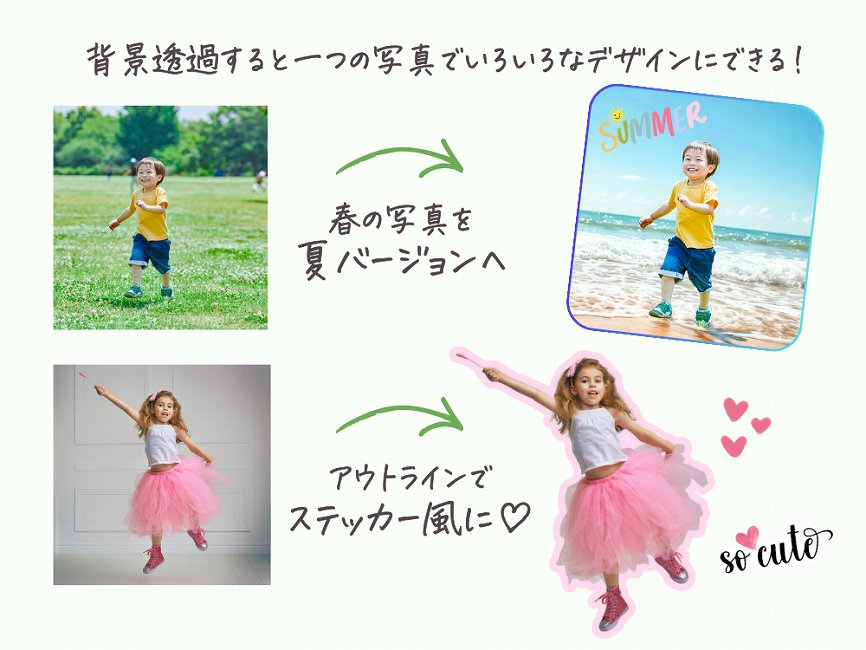
※背景除去は、Canva Proの機能です。
均等配置で文字や素材を一瞬で揃える
文字や素材の配置を、ちまちま動かしていませんか?
見た目をキレイに揃えたいのに、「なんかズレてる…」と感じて、何度も微調整してしまうことはよくありますよね。
コレ地味にストレスですよね。時間も結構かかっちゃう…。
実はCanvaには、まとめてキレイに揃えられる「均等配置」の機能があります。
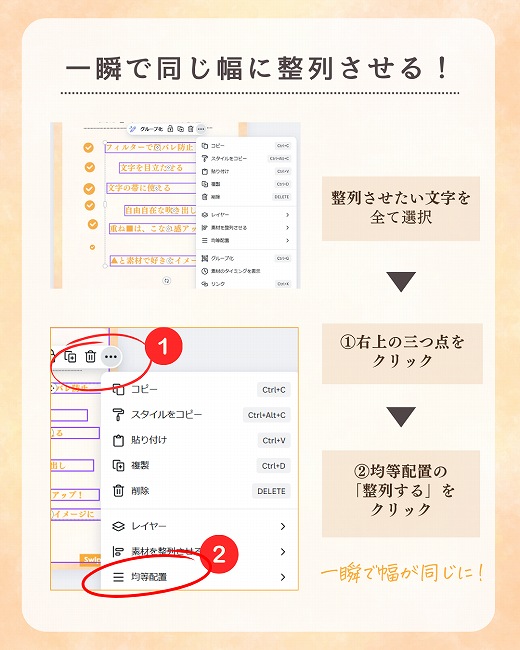
- 揃えたい文字や素材をすべて選択する
- 右上の「三点」をクリック
- 「均等配置の整列」を選ぶ
すると、文字の行間や位置が自動でキレイに揃います。あんなに時間がかかっていたことが一瞬で解決です!
手動で1つずつ動かす必要がなくなるので、「なんかズレてる…」というストレスが一気に減ります。
書式コピーでデザインを一瞬で揃える
フォント・色・サイズ・エフェクトなど、同じ設定を文字ごとにしていると、それだけでかなり時間がかかります。
そんな時に便利なのが、書式コピー(スタイルコピー)の機能です。これを使うと、文字デザインの設定をまとめて一瞬でコピーできます。
- 元になる文字を選択する
- 右上の「三点(…)」をクリックする
- 「スタイルをコピー」を選ぶ
- 変更したい文字をクリックする
フォント・色・サイズ・エフェクトまで、まとめて一瞬で反映されます。デザインの統一感も出やすくなり、作業スピードも一気にアップします。
以上が、一瞬でできるCanvaの超時短テクニック4選です。
ここから以降は、フィードには載せきれなかったさらに作業がラクになる時短テクを紹介していきます。
次からは、もっと時短したい人向け!ブログ限定の追加テクニック4選を紹介します。最後まで読んでね!
グループ化でまとめて移動・サイズ変更
文字や素材をまとめて動かしたいけど、1つずつ調整するとかなり時間がかかりますよね。
そんな時は、グループ化を使うと、まとめて一気に操作できます。
グループ化すると、
- まとめて移動できる
- まとめて拡大・縮小できる
- レイアウトを崩さずに配置できる
何個かの素材で一つのデザインとして完成している物が、ひとまとめになるので動かしてもデザインが崩れないのが有難いです。
- まとめたい文字や素材をすべて選択
- 右クリック、または上のメニューから「グループ化」を選ぶ
- 選択した文字や素材が一つの素材になる
これで、複数の要素を1つのかたまりとして扱えるようになります。
レイアウトが決まったら、まずグループ化するクセをつけるだけで、作業効率がかなり上がります。
紫のガイド線(定規)を活用する
Canvaの「紫のガイド線」は、定規から引っ張って出す“固定の目印”です。これを使うと、文字や写真を目分量ではなく位置で整えられ、調整時間も一気に減ります。
- 配置の迷いとやり直しが減って時短
- 複数ページや量産デザインでも“同じ位置”を再現できる
- 別の日に修正する時でも「どこに揃えていたか」がすぐ分かる
最初に「左端の余白」「見出しの位置」「本文の開始位置」にガイドを引くだけでも、デザインがしやすくなります。
- 上メニューの「ファイル」をクリックする
- 「設定」を選ぶ
- 「定規とガイドを表示」をオンにする
- 上と左に出てきた“定規”から、ドラッグしてガイド線を引っ張る
- ガイド線を置きたい位置で手を離す
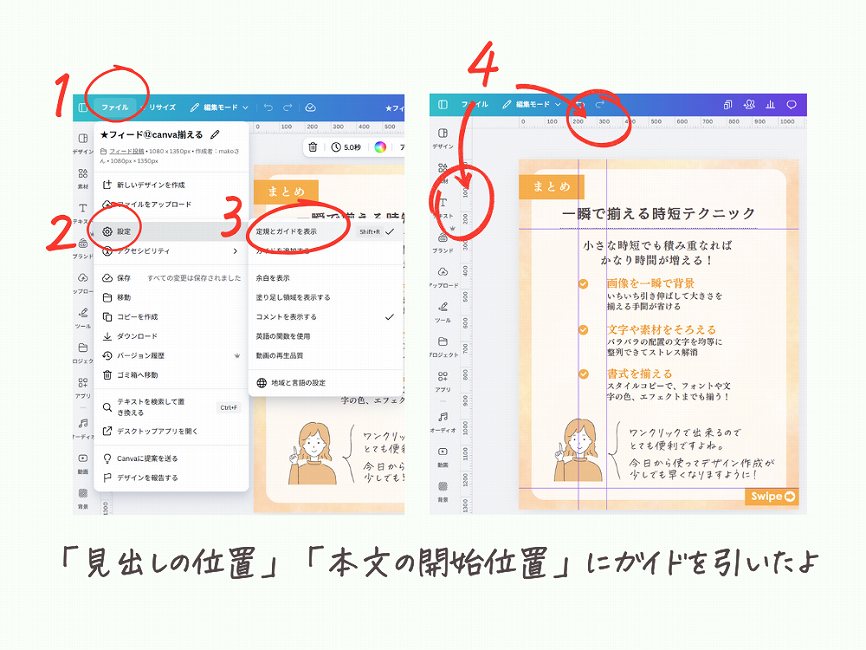
複数の文字を置く時は、必ずガイドに合わせて位置調整しています。とくにサムネイルなど文字が大きいときはガイド線が必須!
目分量で揃えずガイド線で位置を揃えて、整ったデザインにするだけでスッキリ見やすくなります。
テンプレを複製して量産する
毎回ゼロから作っていると、それだけで時間がかかります。デザインが決まったら、テンプレとして複製して使い回すのが時短になります。
- 1枚目をベースデザインとして使う
- 基本のデザインが出来たら複製する
- 文字や写真だけ入れ替える
こうすることで、デザインの統一感を保ったまま、スピーディーに量産できます。
フィード投稿や資料作成、バナー制作など、繰り返し使うデザインほどこの方法が効果的です。
よく使うデザインは、Canva内で☆マークをクリックして「お気に入り」登録しています。これですぐに見つけられます!
ショートカットキーで操作を一気に時短
マウス操作だけで作業していると、意外と時間がかかります。よく使う操作は、ショートカットキーを覚えるだけで、作業スピードが体感で変わります。
全部覚える必要はありません。まずは、使用頻度が高く、効果を実感しやすいものから取り入れるのがおすすめ!
| 効果 | Windows | Mac | |
|---|---|---|---|
| グループ化 | まとめて動かす・崩さない | Ctrl + G | Cmd + G |
| グループ解除 | 編集し直す時に必須 | Ctrl + Shift + G | Cmd + Shift + G |
| レイヤーを背面に移動 | 重なり順を一瞬で変更 | Ctrl + [ | Cmd + [ |
| 元に戻す | 「試す→違ったら戻す」が速くなると、デザインが一気にラクに | Ctrl + Z | Cmd + Z |
| やり直す | 戻しすぎた時に戻す | Ctrl + Y (環境によっては Ctrl + Shift + Z) | Cmd + Y (、一般的には Cmd + Shift + Z の表記が多い) |
| すべて選択 | ページ内の要素をまとめて選べる | Ctrl + A | Cmd + A |
| 選択解除 | 「なぜか選択されちゃう」をすぐ解除できるので地味に時短 | Esc | Esc |
| 文字を追加 | いちいち左の「テキスト」へ行かないので時短 | T | T |
| クイック検索 | 探す時間を削る最強時短 | / (Ctrl + E) | / (Cmd + E) |
「グループ化」や「レイヤーを背面に移動」は、個人的にとても使用頻度が高いので、覚えてほしい時短ショートカットキーです!
まとめ:時短テクでCanva作業は一気にラクに!
今回ご紹介した8つの時短テクを使うだけで、Canvaでの作業時間を大きく減らすことができます。
背景・配置・文字・複製・操作スピードまで、すべてを少しずつ効率化することで、トータルの作業時間がかなり短縮されます。
- 画像を一瞬で背景にする
- 背景を一瞬で透過する
- 均等配置で文字や素材を揃える
- 書式コピーでデザインを揃える
- グループ化でまとめて操作する
- 位置ガイドでズレを防ぐ
- テンプレを複製して量産する
- ショートカットキーで操作を時短する
知っているだけで、「調整に時間がかかる」状態から、「サクッと作れる」状態に変わります。
今日のデザインから1つだけでも取り入れて、Canva作業がどれだけラクになるか、ぜひ試してみてください。
貴重なお時間を使って最後まで読んでくださりありがとうございます。この記事が少しでもお役に立てば、有り難き幸せです🌱