
Canvaで縁取り文字を作ったのに、なんか物足りない…そんなふうに感じたことはありませんか?
- 縁取りをつけたけど、まだ背景に埋もれてる
- 影もプラスしたいけど、縁取りと同時につける方法がわからない
- YouTubeサムネイルやインスタ投稿で、もっと文字を目立たせたい
実は、縁取りと影は「どちらか一方」より「両方を重ねる」ほうが、格段に文字が際立ちます。
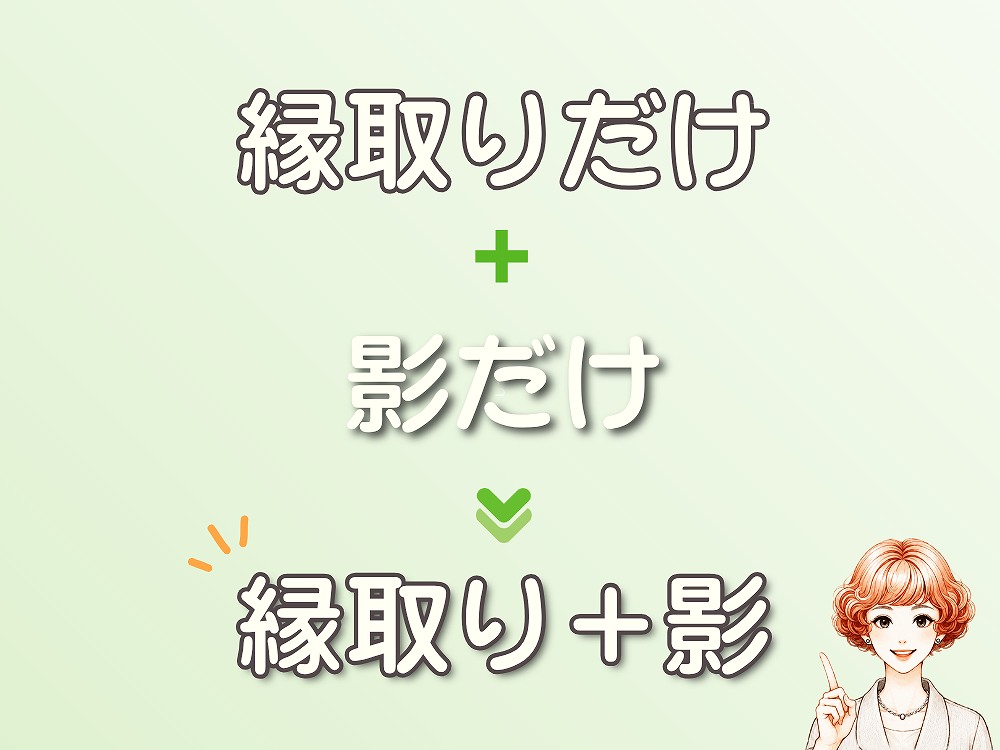
この記事では、縁取り+影を同時につける具体的な方法を、初心者さんでもそのまま再現できるように手順付きで解説していきます。
- 縁取りと影それぞれの役割の違い
- 縁取り+影を同時につける方法
- 影の設定値(オフセット・ぼかし・透明度)の目安
- 背景別の使い分けコツ

影の設定値の目安や、背景別の使い分けコツも一緒に紹介するので、ぜひ参考にしてみてください。
縁取りの基本的な作り方からおさらいしたい方は、先にこちらの記事を読んでみてください。
縁取りだけ・影だけでは物足りないのはなぜ?
縁取りと影は、似ているようで役割が違います。それぞれの効果を理解しておくと、組み合わせたときの仕上がりがぐっと変わります。
| エフェクト | 役割・効果 | 向いている場面 |
|---|---|---|
| 縁取り | 文字の輪郭をはっきりさせて背景に埋もれにくくする | 写真背景・複雑な柄の上 |
| 影 | 文字に奥行きを与えて浮き上がって見せる | 立体感・インパクトを出したいとき |
| 縁取り+影 | 輪郭のくっきりさと奥行きを同時に出せる | サムネイル・インスタ表紙・見出し |
縁取りだけでは「読みやすいけどちょっと平面的」、影だけでは「立体感はあるけど背景に埋もれることがある」という状態になりやすいです。
両方を組み合わせることで、輪郭のくっきりさと奥行き感が同時に出て、パッと目を引く文字になります。
ただし、Canvaのエフェクト機能では縁取りと影を1つのテキストに同時に設定することができません。テキストを重ねて使う必要があります。
Canvaで縁取り+影を同時につける方法
縁取りと影を文字に付ける時は「テキストを2枚重ねる」のが基本です。
縁取りのエフェクトをつけたテキストと、影のエフェクトをつけたテキストをそれぞれ作って、ぴったり重ねます。
- テキストを入力する
- 上部ツールバーの「エフェクト」→「袋文字」を選択して縁取りをつける
- そのテキストをコピー(Ctrl+C )
- コピーしたテキストのエフェクトを「影付き」に変更する
- 2枚のテキストの位置をぴったり重ねて完成
位置がズレないコツ:テキスト同士が完全に同じ位置になるように「配置」→「整列」機能で揃え直しましょう。
影用テキストは、普段影をつけるよりもオフセットを高めにして、テキストより少し離れるようにするとよいです。
影の設定値の目安(数値付きで解説)
「影付き」エフェクトを選ぶと、いくつかの設定項目が出てきます。
それぞれの役割と、迷いにくい目安の数値を紹介します。
| 設定項目 | 役割 | 目安の数値 |
|---|---|---|
| オフセット | 文字から影までの距離。大きいほど影が離れる | 30〜60(離しすぎると浮きすぎるので注意) |
| 向き | 影がどの方向に出るか | -45(右斜め下)が自然に見えやすい |
| ぼかし | 影の輪郭をぼかす。大きいほど柔らかい影になる | 10〜(0だとくっきりしすぎる) |
| 透明度 | 影の濃さ。100に近いほど不透明(濃い) | 30〜50(薄すぎると見えにくい) |
| カラー | 影の色 | 黒・ダークグレー・テーマカラーの濃い色 |
設定値は「正解」がないので、スライダーを動かしながらリアルタイムで確認するのが一番です。
やりがちな失敗:オフセットを大きくしすぎると影が文字から離れすぎて不自然に見えます。まずオフセットを小さめ(30前後)から始めて、少しずつ調整するのがおすすめです。

影の色は黒だけでなく、デザインのテーマカラーに合わせた濃い色にすると全体がまとまりやすいです。
たとえばピンク系のデザインなら濃いめのローズ色、ナチュラル系なら深いブラウンなど、テーマに合わせて選んでみてください。
背景別の使い分けのコツ
縁取りと影の強さは、デザインの背景によって調整するのがポイントです。背景の種類別に、バランスの取りやすい使い方をまとめました!
背景が写真・複雑な柄のとき
背景が写真や模様のときは文字が埋もれやすいので、縁取りを太めにするのがおすすめです。影は控えめにして、縁取りで視認性を確保することを優先しましょう。
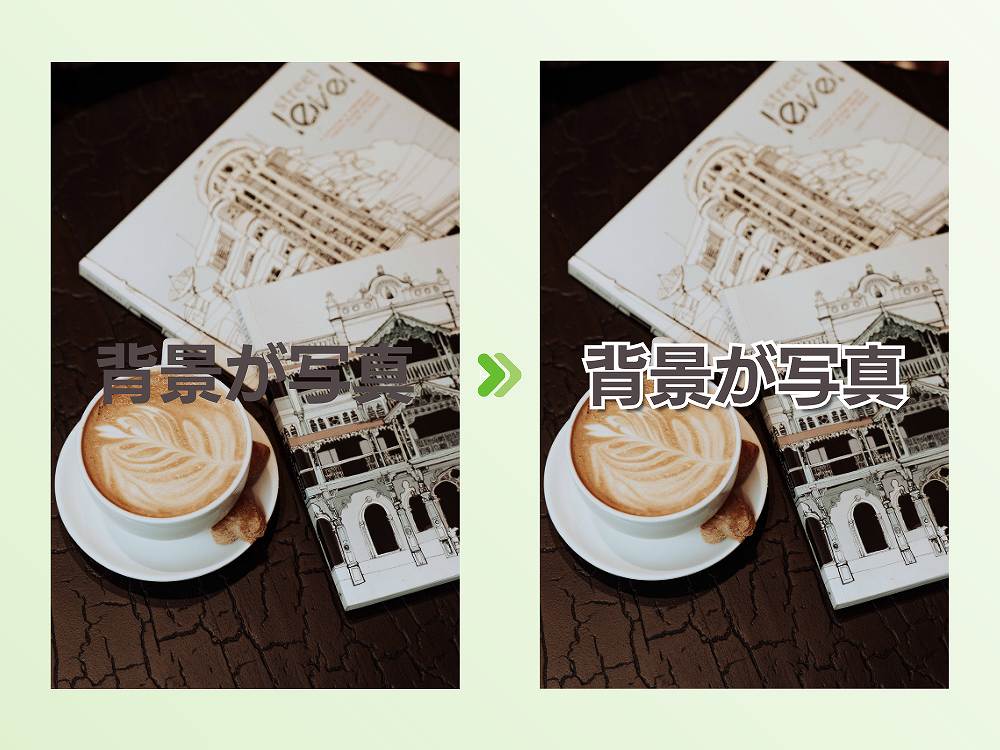
- 縁取り:太さ75
- 影:オフセット80・透明度60〜70程度

背景が暗い場合は影の効果が発揮できないので、縁取りを太めにして目立たせることが最優先!
背景が単色のとき
背景がシンプルな単色なら、細めの縁取りでも十分目立ちます。影を少し強めにして、文字に立体感を出すとメリハリが生まれます。
- 縁取り:細め〜普通
- 影:透明度70〜80程度
インスタ投稿・サムネイルで強いインパクトが欲しいとき
サムネイルやインスタ表紙など「一瞬で目を引きたい」場面では、縁取りと影を少し強めに設定すると効果的です。
ただし、やりすぎると「うるさい」印象になるので、縁取りと影はどちらか一方を主役にしてバランスを取るのがコツ!
- 縁取りを主役にするなら → 影は薄め
- 影で立体感を主役にするなら → 縁取りは細め
文字をさらに目立たせる他のテクニックは、こちらの記事にまとめています。
まとめ:縁取り+影の組み合わせで、文字の印象は一気に変わる
今回のポイントをもう一度おさらいしましょう!
- 縁取りの役割:文字の輪郭をはっきりさせて背景に埋もれにくくする
- 影の役割:文字に奥行きを与えて浮き上がって見せる
- 同時につける方法:テキストを2枚重ねて、それぞれ別のエフェクトをつける
- 影の設定:オフセット30〜60・ぼかし10〜・透明度30~50が目安
- 背景別のコツ:写真背景は縁取り太め・単色背景は影強め・サムネはどちらか一方を主役に
縁取りと影を組み合わせるだけで、文字の見え方は驚くほど変わります。
「なんかデザインが物足りない」と感じたときは、ぜひ文字エフェクトの組み合わせを試してみてくださいね。
貴重なお時間を使って最後まで読んでくださりありがとうございます。この記事が少しでもお役に立てば、有り難き幸せです🌱